Aufzeichnen und Tracks
Aufzeichnung starten und stoppen, Tagestrack, Fotos, Ordner, GPX-/KML-/KMZ-Import und -Export sowie Freigaben — Schritt für Schritt.
DirtMap zeichnet auf zwei Wegen auf, wo du unterwegs warst: Track aufzeichnen nimmt eine einzelne Strecke auf und legt sie zu deinen Routen, Tagestracks protokolliert einen ganzen Tag im Hintergrund — mit Fotos und einem 3D-Replay am Ende. Diese Seite geht Start und Stopp beider Wege durch, dazu das Verwalten gespeicherter Tracks (Ordner, umbenennen, löschen), den GPX-/KML-/KMZ-Import und -Export und das Teilen. Alle Schritte beziehen sich auf die Handy-App; wo Web oder Autoscreen abweichen, steht es dabei.
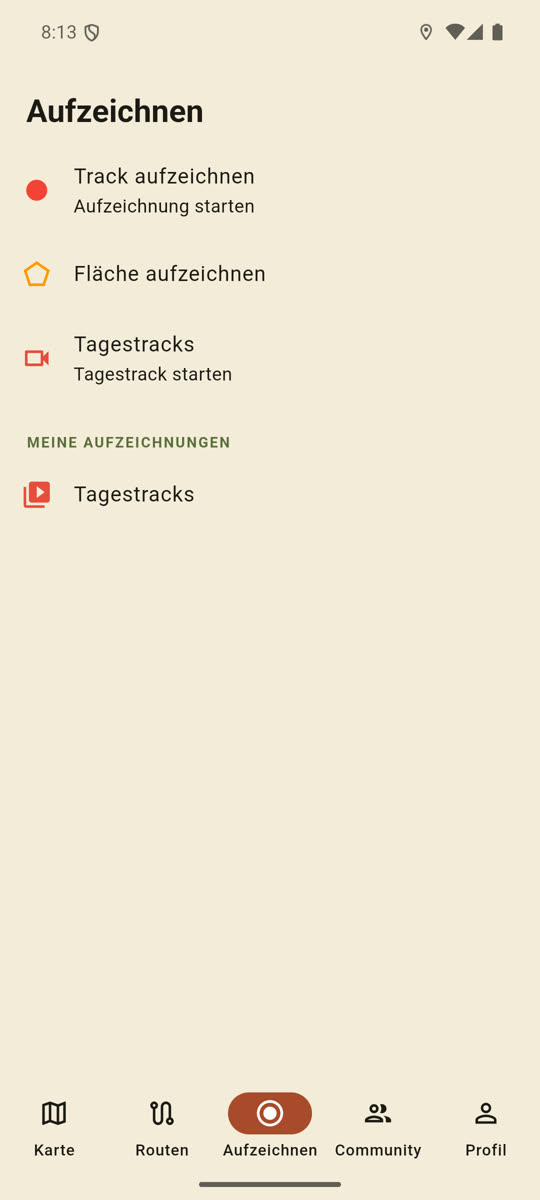
Track aufzeichnen (die klassische Aufzeichnung)
- Tippe in der unteren Leiste auf die Registerkarte Aufzeichnen.
- Tippe auf die Zeile Track aufzeichnen (darunter steht: Aufzeichnung starten).
- Die App wechselt zurück auf Karte und meldet „Routenaufzeichnung gestartet!”.
- In der Statusleiste erscheint eine dauerhafte Benachrichtigung: Route wird aufgezeichnet. Wische sie nicht weg — sie hält die Aufzeichnung am Leben, wenn du die App verlässt oder den Bildschirm ausschaltest.
- Während der Aufzeichnung sitzt am rechten Kartenrand ein roter Knopf Aufzeichnung stoppen. Auf der Registerkarte Aufzeichnen steht in der Zeile jetzt Aufzeichnung läuft….
- Am Ende der Tour drückst du den roten Stoppknopf (oder erneut die Zeile Track aufzeichnen).
- Der Track bekommt automatisch den Namen
Track_JJJJMMTT_hhmmund wird hochgeladen: „Route gespeichert: …”. Du findest ihn unter Routen → Meine Routen und kannst ihn dort umbenennen.
Gut zu wissen:
- Die Aufzeichnung braucht Standortzugriff. Ohne Standortberechtigung startet sie nicht.
- Das kostenlose Routenkontingent (siehe unten) wird beim Start geprüft, nicht beim Speichern — eine ganze Tagesaufzeichnung kann also nie an einer Grenze hängen bleiben.
- Bist du nicht angemeldet oder ohne Netz, landet der Track auf dem Handy und wird automatisch hochgeladen, sobald du wieder online bist.
Fläche aufzeichnen
Die Zeile Fläche aufzeichnen auf derselben Registerkarte nimmt ein geschlossenes Polygon auf (Grundstück, Lichtung, Camp). Premium-Funktion. Nach dem Start umrundest du die Fläche komplett, stoppst mit dem orangen Stoppknopf, vergibst einen Namen — und findest sie auf der Registerkarte Flächen. Die Flächenaufzeichnung läuft nur bei geöffneter App; ein Hintergrunddienst steht nicht dahinter.
Tagestracks
Ein GPS-Protokoll über den ganzen Tag: läuft im Hintergrund, nimmt Fotos auf und lässt sich danach in 3D abspielen. Premium-Funktion.
- Registerkarte Aufzeichnen → Zeile Tagestracks (darunter: Tagestrack starten).
- In der Statusleiste erscheint Tagestrack • 0.0 km · 0 min und wird alle zehn Sekunden aktualisiert. Auch diese Benachrichtigung bleibt stehen.
- Du kannst fahren, den Bildschirm ausschalten, andere Apps benutzen — die Aufzeichnung läuft weiter. Sie setzt alle 5 m einen Punkt und schreibt alle 30 s eine lokale Sicherung.
- Stoppen: dieselbe Zeile (Aufzeichnung stoppen) oder der rote Stoppknopf auf der Karte. Es erscheint „Wird hochgeladen…”, danach „Tagestrack in der Cloud gespeichert.”.
- Fertige Aufzeichnungen liegen unter Aufzeichnen → Meine Aufzeichnungen → Tagestracks: Datum, Distanz, Dauer, Anzahl der Trackpunkte.
- Jede Karte hat drei Aktionen: 3D-Replay (an einem Konvoi-Tag Konvoi 3D), GPX herunterladen und das Papierkorbsymbol (Löschen).
Fotos unterwegs
Während ein Tagestrack läuft, erscheint auf der Karte unter dem Stoppknopf ein weißer Kameraknopf.
- Tippe auf den weißen Knopf Foto aufnehmen (dieselbe Aktion steht während der Aufzeichnung auch auf der Registerkarte Aufzeichnen).
- Nimm das Bild mit der Kamera auf.
- Es erscheint „Medien werden hochgeladen…”, danach „Foto im Track gespeichert.”.
- Ohne Netz: „Lokal gespeichert — N in der Warteschlange”. Nichts geht verloren; das Foto wird automatisch hochgeladen, sobald das Netz zurück ist.
- Im 3D-Replay tauchen die Fotos genau dort auf, wo sie entstanden sind.
Einen Punkt ohne Foto markieren
Willst du dir nur eine Stelle merken (Furt, Schranke, Camp), drückst du lang auf die Karte: Es öffnet sich Ort speichern, du tippst den Namen ein und drückst Speichern. Dafür brauchst du ein Konto. Es geht auch offline: „Offline-Modus: Der Ort wurde gespeichert und wird synchronisiert, sobald du wieder online bist.” Gespeicherte Orte stehen im Panel Meine Routen auf der Registerkarte Orte.
Wiederherstellung nach einem Absturz
Stürzt die App während der Aufzeichnung ab, ist der Akku leer oder startet das System neu, erscheint beim nächsten Start automatisch der Dialog Nicht beendete Aufzeichnung mit der aufgezeichneten Distanz und Punktzahl.
- Fortsetzen — die Aufzeichnung läuft genau dort weiter, wo sie abgebrochen ist.
- Speichern und neu starten — schließt die angebrochene Aufzeichnung ab und lädt sie hoch.
- Verwerfen — wirft die Sicherung weg.
Derselbe Dialog kommt auch, wenn der Upload beim Stoppen eines Tagestracks fehlgeschlagen ist („Upload fehlgeschlagen. Versuch es nochmal.”) — die lokale Sicherung bleibt erhalten, und beim nächsten Start kannst du es mit Speichern und neu starten erneut versuchen.
Die Registerkarte Routen und das Panel Meine Routen
- Tippe in der unteren Leiste auf Routen und dann auf Meine Routen. (Im Web: das Routensymbol in der oberen Leiste oder ☰ Menü → Meine Routen.)
- Das Panel hat drei Registerkarten: Routen, Orte, Flächen.
- Ganz oben liegt die Ordnerleiste: Alle, deine eigenen Ordner und Neuer Ordner.
- In der Liste Meine Routen hat jede Zeile: das Augensymbol zum Ein- und Ausblenden auf der Karte, den Stift für Umbenennen, das Menü ⋮ für Teilen / Zu Ordnern hinzufügen / GPX herunterladen und den roten Papierkorb für Löschen.
- Tippst du auf den Namen, schließt sich das Panel und die Karte zoomt auf den Track.
- Der Abschnitt Geteilte Routen (standardmäßig zugeklappt) enthält, was andere mit dir geteilt haben. Dort kannst du sie nur anzeigen (Alle anzeigen / Alle ausblenden).
- Unten im Panel: der Knopf GPX hochladen und Schließen.
Ordner
- Neuer Ordner: die Schaltfläche Neuer Ordner → Name, Beschreibung (optional), Symbol, Farbe → Speichern.
- Filtern: Tippe auf einen Ordner, dann zeigt die Liste nur dessen Routen.
- Ordneraktionen: das ⋮ am Ordner (oder langes Drücken) → Ordner bearbeiten, Routen hinzufügen, Ordner teilen, Ordner löschen.
- Unter Routen hinzufügen hakst du die Tracks ab (Alle / Keine) und tippst dann auf Hinzufügen (n).
- Eine einzelne Route ordnest du auch aus ihrer Zeile ein: ⋮ → Zu Ordnern hinzufügen → In welche Ordner? → Speichern. Eine Route darf in mehreren Ordnern liegen.
- Löschen: Ordner löschen → „Diesen Ordner löschen? Die Tracks darin bleiben erhalten.” Das Löschen des Ordners löscht nie die Tracks.
GPX, KML und KMZ importieren
- Registerkarte Routen → GPX hochladen (derselbe Knopf steht auch unten im Panel Meine Routen).
- Wähle die Datei. Akzeptierte Formate:
.gpx,.kml,.kmz. - Der Dialog Route benennen öffnet sich — passe den Namen an und tippe auf Speichern.
- Die App lädt sie hoch, zeichnet sie hervorgehoben und zoomt darauf. War ein Ordner ausgewählt, landet die neue Route in diesem Ordner.
- Ist die Datei eine geschlossene Schleife (etwa eine Fläche im Gaia-Stil), bietet die App an, sie als Fläche zu speichern.
- Trägt ein KMZ eine eingescannte Karte (GroundOverlay), wird sie über die Karte gelegt — auch dann, wenn die Datei gar keinen Track enthält.
GPX herunterladen und exportieren
- Im Panel Meine Routen das Menü ⋮ des Tracks → GPX herunterladen.
- Auf dem Handy öffnet sich das System-Teilen-Menü (als Datei sichern, im Chat verschicken). Im Web lädt der Browser die Datei; auf dem Desktop kommt ein Speicherdialog.
- Bei einem Tagestrack macht der Knopf GPX herunterladen auf der Karte dasselbe.
Wenn eine hochgeladene Original-GPX existiert, gibt die App genau diese Datei zurück — Höhen und Zeitstempel bleiben erhalten.
Teilen — und was der Empfänger sieht
- Track teilen: das Menü ⋮ der Zeile → Teilen. Ordner teilen: das Menü ⋮ am Ordner → Ordner teilen.
- Per E-Mail: Adresse eintippen, Senden drücken → „Geteilt mit …”. Der Empfänger sieht sie in seinem eigenen Panel Meine Routen im Abschnitt Geteilte Routen, sobald er sich mit genau dieser Adresse anmeldet. Nur ansehen: umbenennen, löschen oder einsortieren geht dort nicht.
- Öffentlicher Link: Öffentlichen Link erstellen → die Adresse
https://dirtmap.eu/r?t=…erscheint. Kopieren legt sie in die Zwischenablage, Senden öffnet das System-Teilen-Menü. Link löschen widerruft ihn. - Wer den Link öffnet, sieht eine schlichte Webseite (auf Englisch) mit der Liste der Routen und den Knöpfen Open in DirtMap und Download GPX.
- Tippt er mit installierter App auf Open in DirtMap, fragt die App Geteilte Routen importieren? → Importieren. Sie legt einen Ordner mit dem Namen der Freigabe an und kopiert die Tracks hinein.
- Deine eigenen Freigaben stehen unter Routen → Meine Freigaben, gruppiert als Track-Freigaben (n) und Ordner-Freigaben (n). Das Papierkorbsymbol widerruft eine Freigabe.
Das kostenlose Limit: 15 Cloud-Routen
Ein kostenloses Konto behält bis zu 15 eigene Routen in der Cloud. Die App prüft das, wenn du eine Track-Aufzeichnung startest, wenn du eine GPX importierst und wenn du aus der Planung speicherst. Ist das Limit erreicht, öffnet sich statt der Aufzeichnung das Blatt Premium-Funktion.
- Routen, die andere mit dir geteilt haben, zählen nicht mit.
- Ohne Abo: alte Tracks löschen — oder sie vorher als GPX herunterladen und dann löschen.
- Tagestrack und Flächenvermessung sind ohnehin eigene Premium-Funktionen.
Aufzeichnen vom Autoscreen
- Android Auto: von der Karte aus Menü → die Zeile Track aufzeichnen schaltet die Aufzeichnung ein und aus. Die Zeile darunter zeigt den Stand („Zum Starten tippen” / „● Aufzeichnung”).
- CarPlay: der Aufnahmeknopf (●) in der Knopfleiste der Karte macht dasselbe.
- Beides setzt voraus, dass die Handy-App läuft. Tut sie es nicht, meldet der Autoscreen: „Die Handy-App läuft nicht. Öffne sie zum Aufzeichnen.”
Wenn etwas nicht klappt
Ich tippe auf Start und nichts passiert. Es fehlt die Standortberechtigung. Prüfe in den Systemeinstellungen, ob DirtMap Standortzugriff hat; für die Aufzeichnung im Hintergrund heißt das „Immer zulassen” unter Android und „Immer” auf dem iPhone.
Die Aufzeichnung stoppt, sobald das Handy in die Tasche wandert. Entweder hast du die dauerhafte Benachrichtigung weggewischt, oder die Akku-Optimierung des Systems hat die App beendet. Lass die Benachrichtigung stehen und nimm DirtMap aus der Akku-Optimierung heraus.
„Route zu kurz zum Speichern.” Die Aufzeichnung hat weniger als 2 Punkte oder ist kürzer als 20 m — so etwas legt die App nicht ab.
„Track zu kurz zum Speichern (< 2 Punkte).” Dieselbe Regel beim Tagestrack.
„Upload fehlgeschlagen. Versuch es nochmal.” Der Tagestrack hat die Cloud nicht erreicht (kein Netz oder Verbindung abgerissen). Die lokale Sicherung bleibt: App neu starten und im Dialog Nicht beendete Aufzeichnung auf Speichern und neu starten tippen.
„Route lokal gespeichert — sie wird automatisch hochgeladen, sobald du wieder online bist.” Kein Fehler: Der Track liegt auf dem Handy und geht von selbst hoch, sobald Verbindung da ist. Lösche in der Zwischenzeit die App-Daten nicht.
„Lokal gespeichert — N in der Warteschlange” bedeutet dasselbe für Fotos: Sie warten in der Schlange und werden automatisch hochgeladen, sobald das Netz zurück ist.
„Melde dich an, um Orte zu speichern!” Einen Ort zu speichern braucht ein Konto. Ein Gastkonto genügt.
„Wähle eine GPX-, KML- oder KMZ-Datei.” Du hast eine Datei mit anderer Endung gewählt (etwa ZIP oder TCX).
„Aus dieser Datei ließ sich kein Track lesen (GPX / KML / KMZ).” Das Format stimmt, aber die Datei enthält keine Track- oder Routengeometrie — zum Beispiel nur Wegpunkte.
„GPX-Download fehlgeschlagen.” Der Export braucht Internet, denn die Originaldatei liegt in der Cloud. Offline bleibt der Track auf der Karte sichtbar, nur exportieren geht nicht.
„Die geteilten Routen konnten nicht importiert werden.” Der Link wurde widerrufen oder ist fehlerhaft, oder du bist nicht angemeldet. Lass dir einen neuen Link geben und melde dich vor dem Import an.
Der Empfänger sieht die E-Mail-Freigabe nicht. Die Freigabe hängt an genau der E-Mail-Adresse, mit der sein Konto angelegt wurde. Prüfe die Adresse, und er soll das Panel Meine Routen neu öffnen — der Abschnitt Geteilte Routen ist standardmäßig zugeklappt.
Ich habe eine Route gelöscht, sie steht aber noch unter Meine Freigaben. Die Freigabe verschwindet nicht zusammen mit dem Track. Öffne Routen → Meine Freigaben und widerrufe sie mit dem Papierkorbsymbol.
Ich habe einen Ordner gelöscht und meine Routen sind weg. Sind sie nicht: Das Löschen des Ordners hebt nur die Einsortierung auf. Tippe auf Alle, dann sind sie wieder alle da.