Erste Schritte
Konto oder Gastmodus, Standortberechtigung, die Teile des Kartenbildschirms, Sprache und Tag-/Nachtdarstellung.
Diese Seite deckt die ersten fünf Minuten ab: wie du in die App kommst, was du erlauben musst und was auf dem Kartenbildschirm was ist. Wenn du das einmal durch hast, erreichst du jede weitere Funktion — Track aufzeichnen, Konvoi, Wettbewerb — über dieselben fünf Tabs.
Beschrieben ist die Telefon-App (Android und iOS). Die Web-Version (dirtmap.eu im Browser) ist anders aufgebaut: dort gibt es keine Tab-Leiste unten, sondern eine Leiste oben und ein Seitenmenü.
1. Konto anlegen
- Starte die App. Nach dem Logo öffnet sich der Anmeldebildschirm: in der Kopfzeile steht Willkommen zurück!, darunter Melde dich an, um fortzufahren.
- Scrolle ganz nach unten und tippe auf Noch kein Konto? Hier registrieren!
- Fülle auf dem Bildschirm Neues Konto erstellen alle drei Felder aus:
- Anzeigename — den sehen die anderen im Konvoi und in der Rangliste.
- E-Mail-Adresse
- Passwort — mindestens 8 Zeichen; kürzere werden abgelehnt.
- Tippe auf Registrierung.
- Bei Erfolg erscheint Registrierung erfolgreich! und die App bringt dich direkt auf die Karte — ein separates Anmelden entfällt.
- Oben auf der Karte erscheint ein oranger Balken: Bestätige deine E-Mail-Adresse! Öffne die zugeschickte Mail und klicke auf den Link darin. Ist keine angekommen, tippe im Balken auf Erneut senden.
2. Mit bestehendem Konto anmelden
- Fülle auf dem Anmeldebildschirm E-Mail-Adresse und Passwort aus.
- Tippe auf Anmelden. Die App öffnet die Karte.
Passwort vergessen
- Tippe rechts auf Passwort vergessen?
- Gib im Dialog Passwort zurücksetzen die E-Mail-Adresse deines Kontos ein.
- Tippe auf Link senden.
- Du bekommst: „Wenn es zu dieser Adresse ein Konto gibt, ist der Link unterwegs. Schau in dein Postfach.” Über den Link in der Mail setzt du ein neues Passwort.
3. Gastmodus — ohne Konto rein
Wer nur bei deiner Tour oder deinem Wettbewerb mitfährt, muss sich nicht registrieren. Ein Gast bekommt eine echte Benutzer-ID, taucht also im Konvoi und in der Rangliste genauso auf wie alle anderen.
- Tippe auf dem Anmeldebildschirm unter dem Trenner oder auf Ohne Konto ausprobieren.
- Trage im Dialog Spitzname wählen deinen Namen ins Feld Anzeigename ein. Du kannst es auch leer lassen — dann vergibt die App einen (zum Beispiel „Gast 417”).
- Tippe auf Weiter. Du bist auf der Karte.
Was ein Gast darf
Fast alles: einem Konvoi beitreten, an einem Wettbewerb teilnehmen (per Startcode oder QR-Code), Track aufzeichnen, Routen planen, GPX importieren, Offline-Karten herunterladen, navigieren.
Was ein Gast nicht darf
Hier zeigt die App einen Dialog — „Du nutzt DirtMap als Gast” / „Dafür brauchst du ein Konto.” — mit den Buttons Abbrechen und Konto erstellen:
- einen Konvoi anlegen (beitreten geht, anlegen nicht);
- einen Wettbewerb anlegen in der Wettbewerbszentrale;
- ein Premium-Abo kaufen;
- Flächenvermessung und Orthofoto-Funktionen.
Dazu kommt: ein Gast hat keine E-Mail-Adresse, also kein Passwort, keine Passwort-Wiederherstellung — und das Abmelden ist endgültig, in eine Gast-Sitzung kommst du nicht zurück.
Vom Gast zum vollen Konto (nichts geht verloren)
- Tippe unten in der Leiste auf den Tab Profil.
- Tippe auf die hervorgehobene Kachel Konto erstellen unter deinem Namen. (Dasselbe steht im Banner oben im Bildschirm Profil bearbeiten.)
- Fülle Anzeigename, E-Mail-Adresse und Passwort aus und tippe auf Registrierung.
- Du bekommst Konto erstellt — alles übernommen! Deine Benutzer-ID bleibt dieselbe, also bleiben jede Konvoi-Mitgliedschaft, jedes Wettbewerbsergebnis und jede gespeicherte Route erhalten.
4. Standortberechtigung erteilen
Ohne Standortdaten ist die App nur eine Karte — deine eigene Position, die Aufzeichnung, der Konvoi und die Navigation hängen alle daran.
- Beim ersten Start zeigt die App den Dialog Nutzung von Standortdaten, bevor das Betriebssystem seine Berechtigungsabfrage stellt. Er erklärt, wofür der Standort gebraucht wird — auch im Hintergrund.
- Tippe auf Weiter. (Tippst du auf Abbrechen, fragt die App die Systemberechtigung gar nicht erst ab, und du hast keine Position.)
- Danach kommt die Abfrage des Betriebssystems. Wähle mindestens „Beim Verwenden der App”.
- Unter Android brauchen Aufzeichnung und Konvoi zusätzlich „Immer zulassen” — das erteilst du in den Systemeinstellungen der App.
Warum der Hintergrund-Standort zählt
Drei Funktionen stehen und fallen damit:
- Track aufzeichnen — die Linie läuft weiter, wenn das Telefon in der Tasche steckt oder der Bildschirm aus ist. Sonst wird aus der GPX-Datei eine zerrissene Linie.
- Konvoi — die anderen sehen deine Live-Position nur, wenn die App sie auch im Hintergrund sendet.
- Navigation — Abbiegehinweise kommen am richtigen Punkt, auch wenn Musik läuft oder der Bildschirm dunkel ist.
Solange das Hintergrund-GPS läuft, steht in der Statusleiste eine dauerhafte DirtMap-Benachrichtigung. Das ist kein Fehler: sie hält die Aufzeichnung am Leben. Nicht wegwischen — wenn du sie entfernst, kann das System die Aufzeichnung stoppen.
5. Die Teile des Kartenbildschirms
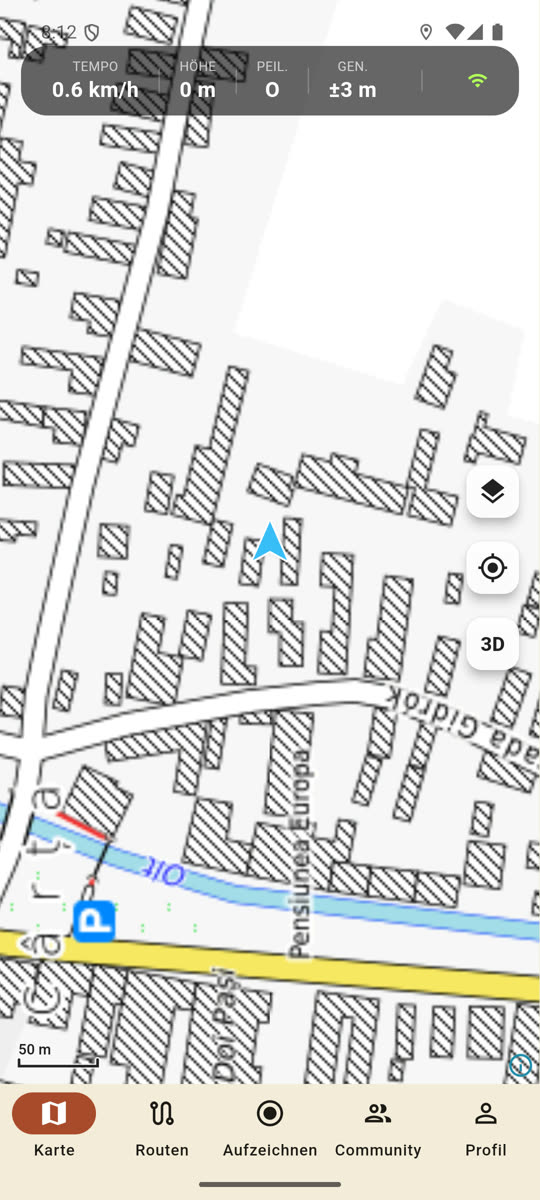
Der Datenstreifen oben (HUD)
Oben mittig läuft ein schwarzer, abgerundeter Streifen über die Karte. Von links nach rechts:
| Label | Was es zeigt |
|---|---|
| TEMPO | aktuelles Tempo in km/h |
| HÖHE | Höhe über dem Meer in Metern |
| PEIL. | die Himmelsrichtung, in die du schaust (N, NO, O …) |
| PKT. | die GPS-Genauigkeit in Metern — je kleiner die Zahl, desto besser der Fix |
| WLAN-Symbol | grün = online, rot durchgestrichen = Offline-Modus |
Während der Navigation ersetzt DIST. in Grün das Feld PEIL.: wie viele Kilometer bis zum Ziel bleiben.
Beim Planen, Navigieren und Herunterladen blendet sich der Streifen aus, damit er deren Werkzeugleisten nicht verdeckt.
Die Tasten am rechten Rand
Senkrecht gestapelt, auf halber Bildschirmhöhe:
- Kartenebenen (Ebenen-Symbol) — Basiskarte wechseln, Offline-Karten, Legende. Siehe unten.
- Mein Standort (Fadenkreuz-Symbol) — die Karte springt auf deine Position und folgt ihr ab dann. Wenn du die Karte anfasst und ziehst, schaltet das Folgen ab; dann tippe die Taste erneut an.
- 3D — der Schalter 3D-Ansicht (Neigung + Relief). Eingeschaltet wird die Taste orange, die Kamera neigt sich und das Gelände wird gezeichnet.
- Kompass — der Schalter für Norden oben. Orange hält Norden oben; weiß dreht die Karte mit der Fahrtrichtung. Gilt gleichzeitig für Telefon, Android Auto und CarPlay.
- Konvoi-Ansicht — erscheint nur, solange du in einem Konvoi bist.
- Wetterwarn-Symbol — erscheint nur, wenn in der Nähe eine Warnung aktiv ist.
Das Ebenen-Blatt
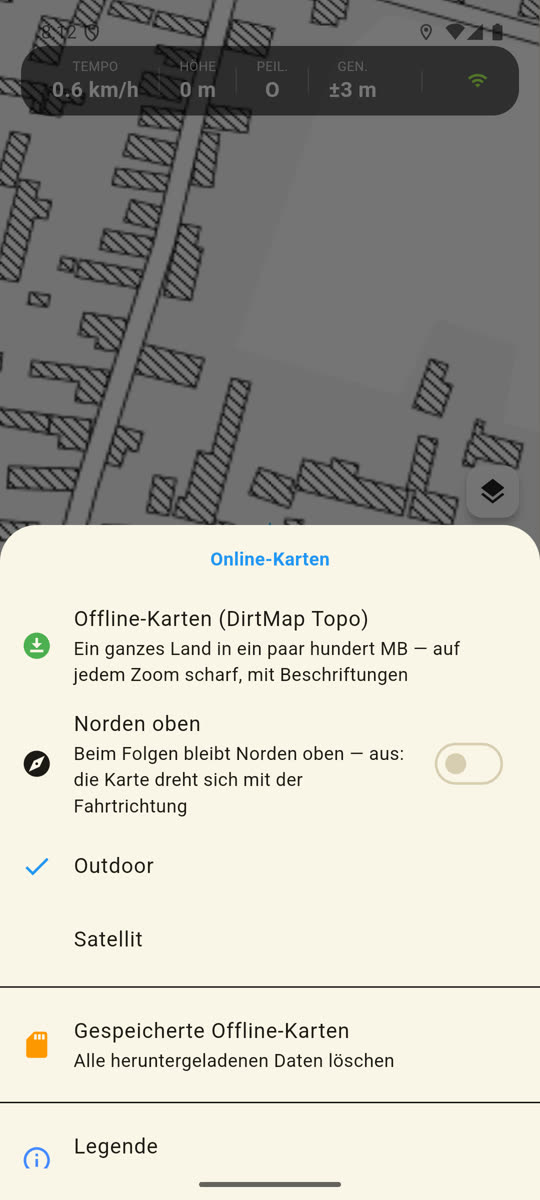
Ein Tipp auf die Ebenen-Taste schiebt von unten ein Blatt herein, überschrieben mit Online-Karten. Darin:
- Offline-Karten (DirtMap Topo) — ein ganzes Land als Vektorkarte herunterladen.
- Die Liste der Basiskarten: Satellit, Outdoor (dazu deine eigenen Kartenquellen, falls dein Konto sie darf). Vor der aktiven steht ein Haken.
- Gespeicherte Offline-Karten, Legende, Ebene Tourenrouten.
Die Navigationsleiste unten — fünf Tabs
- Karte — die Karte selbst. Die Zurück-Taste des Telefons bringt dich immer hierher.
- Routen — Navigation (Adresse oder Kartenpunkt), Meine Routen, Planung, GPX hochladen, Meine Freigaben, und unter Entdecken der Gipfelfinder (AR).
- Aufzeichnen — Track aufzeichnen, Fläche aufzeichnen, Tagestracks. Solange eine Aufzeichnung läuft, leuchtet das Tab-Symbol rot.
- Community — Konvoi und Wettbewerbszentrale. Ein grüner Punkt am Zeilenende heißt, dass das gerade aktiv ist.
- Profil — dein Name, Profil bearbeiten, Fuhrpark, OBD-II, Abmelden, ganz unten die Versionsnummer.
Beim Planen, Navigieren, Offline-Herunterladen und Zeichnen verschwindet die untere Leiste absichtlich — diese Modi bringen eigene Werkzeugleisten mit. Beende oder brich den Modus ab, dann ist die Leiste wieder da.
6. Sprache wählen
Die App spricht vier Sprachen: Deutsch, Englisch, Ungarisch, Rumänisch.
- Tippe auf den Tab Profil.
- Tippe auf Profil bearbeiten.
- Scrolle zum Abschnitt Einstellungen.
- Öffne rechts in der Zeile Sprache das Auswahlmenü und wähle Deutsch, Englisch, Ungarisch oder Rumänisch.
Die Oberfläche wechselt sofort — kein Neustart nötig — und die Wahl bleibt auch beim nächsten Start erhalten.
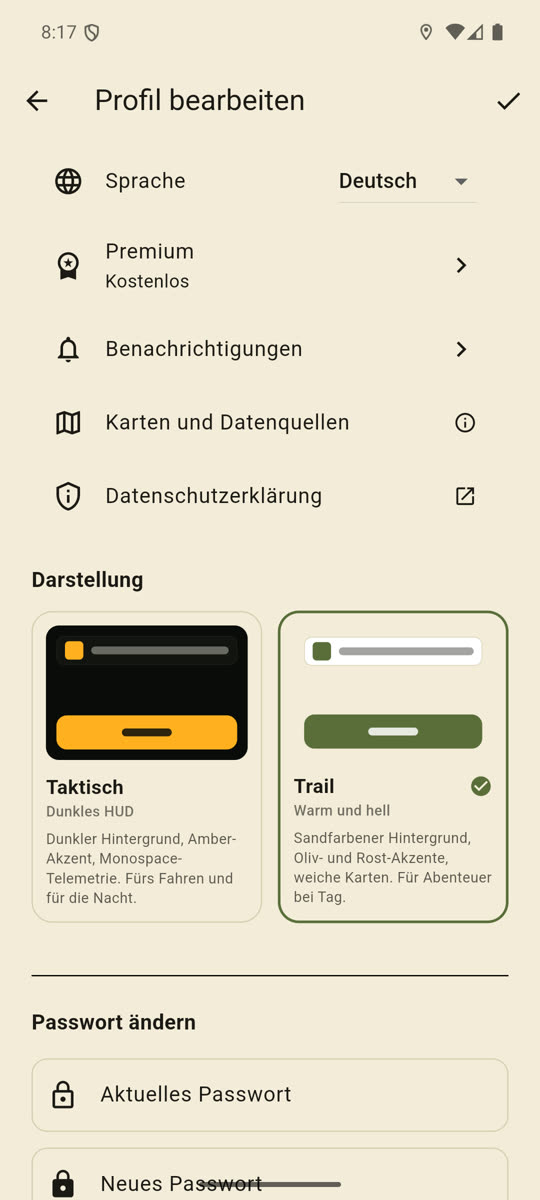
7. Tag- und Nachtdarstellung
Weiter unten auf demselben Bildschirm stehen im Abschnitt Darstellung zwei Karten nebeneinander:
- Taktisch — Dunkles HUD: dunkler Hintergrund, Amber-Akzent, Monospace-Telemetrie. Fürs Fahren und für die Nacht.
- Trail — Warm und hell: sandfarbener Hintergrund, Oliv- und Rost-Akzente, weiche Karten. Für Abenteuer bei Tag.
Tippe die gewünschte Karte an; das Thema wechselt sofort in der ganzen App und bleibt nach einem Neustart erhalten. Nach einer frischen Installation ist Trail (die helle) voreingestellt.
Die App schaltet nicht automatisch bei Sonnenuntergang um — das machst du selbst.
Wenn etwas nicht klappt
„Falsche E-Mail-Adresse oder falsches Passwort. Prüfe deine Daten.” Ein Tippfehler in der Adresse oder im Passwort. Wenn du es nicht mehr weißt, nimm Passwort vergessen?
„Netzwerkfehler. Prüfe deine Internetverbindung.” Anmelden und Registrieren brauchen Internet — dieser eine Schritt geht nicht offline. Hast du dich auf diesem Telefon aber einmal angemeldet, startet die App beim nächsten Mal auch ohne Internet mit dem gespeicherten Profil.
„GPS-FEHLER: Standort ist ausgeschaltet!” Der Standort ist am Telefon selbst abgeschaltet. Der Button Einstellungen in der Meldung führt direkt in die Standorteinstellungen des Systems.
„Standortzugriff verweigert — aktiviere ihn in den Einstellungen.” Du hast die Berechtigung vorher abgelehnt. Der Button Einstellungen öffnet die Systemeinstellungen der App. Auf dem iPhone fragt die App nur ein einziges Mal, dort ist das also der einzige Weg zurück.
Ich tippe auf die Standort-Taste und nichts passiert. Es gibt noch keinen GPS-Fix. Geh unter freien Himmel und warte 10–30 s; bis dahin steht im Feld PKT. eine große Zahl oder nichts.
Ich habe den Dialog Nutzung von Standortdaten abgelehnt. Dann hat die App auch die Systemberechtigung nie angefragt. Der Dialog kommt beim nächsten Start wieder — wähle dort Weiter.
Der orange Balken „Bestätige deine E-Mail-Adresse!” geht nicht weg. Öffne die Mail und klicke auf den Link. Ist sie nicht angekommen, sieh im Spam-Ordner nach und tippe dann auf Erneut senden.
Ich will mich als Gast abmelden. Die App fragt vorher: Als Gast abmelden? — denn in eine Gast-Sitzung kommst du nicht zurück, und deine Konvois, Ergebnisse und Routen wären verloren. Drei Möglichkeiten: Abbrechen, Trotzdem abmelden (endgültig) oder Konto erstellen (alles bleibt erhalten).
Bei einer Funktion kommt eine Bezahlseite. Die Grenzen des kostenlosen Kontos: 3 heruntergeladene Offline-Karten, 15 in der Cloud gespeicherte Routen, und dein eigener Konvoi fasst bis zu 4 Fahrer. Darüber brauchst du Premium — das ist kein Fehler.
Die untere Tab-Leiste ist verschwunden. Du bist im Planungs-, Navigations-, Offline-Download- oder Zeichenmodus. Beende oder brich den Modus über dessen eigene Werkzeugleiste ab, dann ist die Leiste wieder da.