Rögzítés és nyomvonalak
Túra rögzítése, napi rögzítés, fotók, mappák, GPX/KML import-export és megosztás — lépésről lépésre.
A DirtMap kétféleképpen rögzíti, hol jártál: a Túra rögzítése egy útvonalat vesz fel és menti az útvonalaid közé, a Napi Rögzítések pedig egy egész napot rögzít háttérben, fotókkal és 3D visszajátszással. Ez az oldal végigmegy az indításon, a leállításon, a mentett nyomvonalak kezelésén (mappák, átnevezés, törlés), a GPX/KML/KMZ importon és exporton, és a megosztáson. Minden lépés a telefonos appra vonatkozik; ahol a web vagy az autós képernyő máshogy működik, külön jelzem.
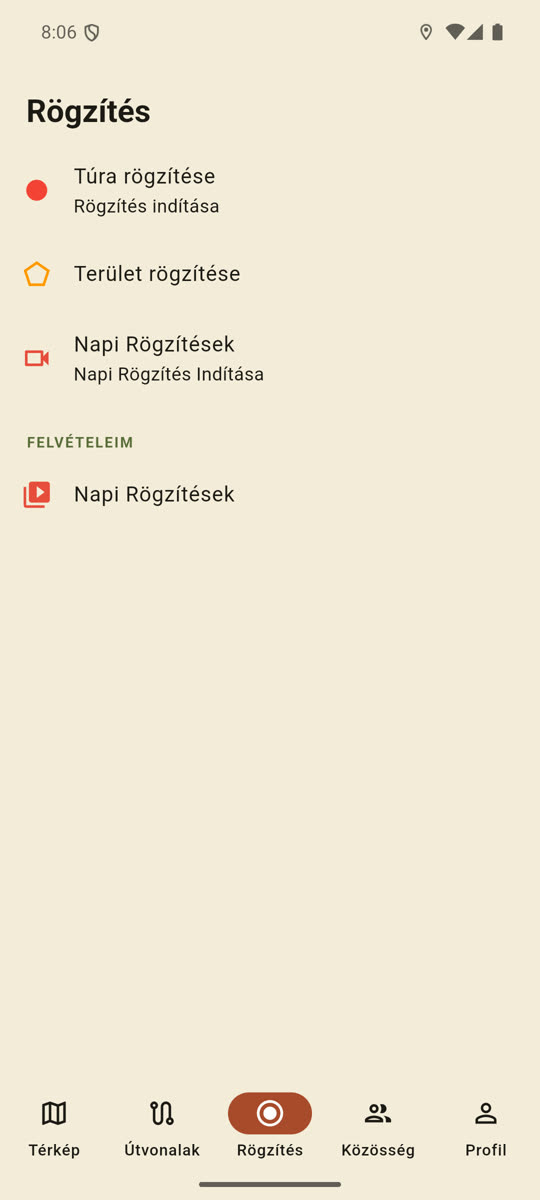
Túra rögzítése (a klasszikus felvétel)
- Az alsó sávban koppints a Rögzítés fülre.
- Koppints a Túra rögzítése sorra (alatta: Rögzítés indítása).
- Az app visszavált a Térkép fülre, és megjelenik az „Útvonal rögzítése elindult!” üzenet.
- Az értesítési sávban megjelenik egy állandó értesítés: Útvonal rögzítés alatt. Ezt ne húzd el — ez tartja életben a rögzítést, ha kilépsz az appból vagy lekapcsolod a képernyőt.
- Rögzítés közben a térkép jobb szélén egy piros Rögzítés leállítása gomb van. A Rögzítés fülön a sor felirata Rögzítés folyamatban…-ra vált.
- A túra végén nyomd meg a piros stop gombot (vagy a Rögzítés fülön újra a Túra rögzítése sort).
- A nyomvonal automatikusan kap egy nevet
Track_ÉÉÉÉHHNN_ÓÓPPformában, és feltöltődik: „Útvonal mentve: …”. Megtalálod az Útvonalak → Útvonalaim listában, ahol át is nevezheted.
Amit tudni érdemes:
- A rögzítéshez helyhozzáférés kell. Ha az app nem kapott helyengedélyt, a felvétel nem indul el.
- A rögzítés a Rögzítés indításakor ellenőrzi az ingyenes útvonalkeretet (lásd lentebb), nem a mentéskor — így nem fordulhat elő, hogy egy egész napi felvétel után ütközöl a korlátba.
- Ha nem vagy bejelentkezve vagy nincs net, a nyomvonal helyben mentődik, és magától feltöltődik, amint visszajön a kapcsolat.
Terület rögzítése
Ugyanezen a fülön a Terület rögzítése sor egy zárt sokszöget vesz fel (telek, tisztás, tábor). Premium funkció. Indítás után járd körbe a területet, majd a narancssárga stop gombbal állítsd le, adj neki nevet, és a Területek fülön találod meg. A terület-rögzítés csak nyitott appal működik (nincs háttérszolgáltatás mögötte).
Napi Rögzítések
Egy egész napos GPS-felvétel: háttérben fut, fotókat lehet hozzá készíteni, és a végén 3D-ben visszajátszható. Premium funkció.
- Rögzítés fül → Napi Rögzítések sor (alatta: Napi Rögzítés Indítása).
- Az értesítési sávban megjelenik a Napi rögzítés • 0.0 km · 0 perc értesítés, ami tíz másodpercenként frissül. Ezt se húzd el.
- Vezethetsz, lekapcsolhatod a képernyőt, válthatsz más appra — a felvétel megy tovább. A rögzítés 5 méterenként tesz le pontot, és 30 másodpercenként ment egy helyi biztonsági másolatot.
- Leállítás: ugyanaz a sor (Rögzítés Leállítása), vagy a térképen a piros stop gomb. Megjelenik a „Feltöltés…”, majd a „Napi track mentve a felhőbe.” üzenet.
- A kész felvételeket a Rögzítés → Felvételeim → Napi Rögzítések képernyőn látod: dátum, táv, idő, pontszám.
- Minden kártyán három művelet van: 3D visszajátszás (konvojos napnál Konvoj 3D), GPX letöltése és a kuka ikon (Törlés).
Fotók a túra közben
Napi rögzítés alatt a térképen a stop gomb alatt megjelenik egy fehér fényképezőgép-gomb.
- Koppints a fehér Fotó készítése gombra (ugyanez a Rögzítés fülön is megjelenik felvétel közben).
- Készítsd el a képet a kamerával.
- „Média feltöltése…”, majd „Fotó mentve a trackhez.”
- Ha nincs térerő: „Mentve helyben — N vár feltöltésre”. A kép nem vész el, a háló visszatértekor magától feltöltődik.
- A fotók a 3D visszajátszásban ott bukkannak fel, ahol készültek.
Pont megjelölése fotó nélkül
Ha csak meg akarsz jegyezni egy helyet (gázló, kapu, tábor), nyomd hosszan a térképet: megnyílik a Hely mentése ablak, írd be a nevet, majd Mentés. Ehhez be kell jelentkezni. Offline is működik: „Offline mód: a hely el lett mentve és szinkronizálva lesz kapcsolódáskor.” A mentett helyek az Útvonalaim panel Helyek fülén vannak.
Helyreállítás, ha az app váratlanul leállt
Ha rögzítés közben elszáll az app, lemerül a telefon vagy újraindul a rendszer, a következő indításnál automatikusan előjön a Befejezetlen rögzítés ablak, benne a felvett táv és pontszám.
- Folytatás — ott folytatja a rögzítést, ahol abbamaradt.
- Mentés és új — lezárja és feltölti a félbemaradt felvételt.
- Eldobás — eldobja a biztonsági másolatot.
Ugyanez az ablak jelenik meg akkor is, ha a napi rögzítés leállításakor a feltöltés nem sikerült („Feltöltés sikertelen. Próbáld újra.”) — a helyi másolat megmarad, és a következő indításkor a Mentés és új gombbal újra megpróbálhatod.
Az Útvonalak fül és az Útvonalaim panel
- Az alsó sávban koppints az Útvonalak fülre, majd az Útvonalaim sorra. (Weben: a felső sáv útvonal ikonja, vagy ☰ Menü → Útvonalaim.)
- A panel három fülből áll: Útvonalak, Helyek, Területek.
- Legfelül a mappacsipeszek sora: Mind, a saját mappáid, és az Új mappa.
- A Saját útvonalak listában minden sorban: a szem ikon ki-be kapcsolja a térképen való megjelenítést, a ceruza az Átnevezés, a ⋮ menü a Megosztás / Mappához rendelés / GPX letöltése, a piros kuka a Törlés.
- Ha a névre koppintasz, a panel bezárul, és a térkép ráközelít a nyomvonalra.
- A Megosztott útvonalak szekció (alapból összecsukva) azokat mutatja, amiket veled osztottak meg. Itt csak megjeleníteni tudod őket (Mind mutat / Mind elrejt).
- A panel alján a GPX Feltöltés gomb és a Bezárás.
Mappák
- Új mappa: az Új mappa csipesz → Név, Leírás (opcionális), Ikon, Szín → Mentés.
- Szűrés: koppints egy mappacsipeszre — a lista csak az abban lévő útvonalakat mutatja.
- Mappa műveletei: a csipeszen a ⋮ (vagy hosszú nyomás) → Mappa szerkesztése, Útvonalak hozzáadása, Mappa megosztása, Mappa törlése.
- Az Útvonalak hozzáadása lapon jelöld ki a nyomvonalakat (Mind / Egyiket sem), majd Hozzáadás (n).
- Egyetlen útvonalat a sor ⋮ menüjéből is besorolhatsz: Mappához rendelés → Mely mappákban legyen? → Mentés. Egy útvonal több mappában is lehet.
- Törlés: Mappa törlése → „Biztosan törlöd ezt a mappát? A benne lévő track-ek megmaradnak.” A mappa törlése az útvonalakat nem törli.
GPX, KML és KMZ importálása
- Útvonalak fül → GPX Feltöltés (vagy az Útvonalaim panel alján ugyanez a gomb).
- Válaszd ki a fájlt. Elfogadott formátumok:
.gpx,.kml,.kmz. - Megjelenik az Útvonal elnevezése ablak — írd át a nevet, ha akarod, majd Mentés.
- Az app feltölti, kirajzolja kiemelve, és ráközelít. Ha épp ki volt választva egy mappacsipesz, az új útvonal abba a mappába kerül.
- Ha a fájl zárt hurok (pl. Gaia-féle terület), az app felajánlja, hogy területként mentse.
- Ha a KMZ egy beszkennelt térképet tartalmaz (GroundOverlay), azt a térképre fektetve jeleníti meg — akkor is, ha nyomvonal nincs benne.
GPX letöltése és exportálás
- Az Útvonalaim panelen a nyomvonal ⋮ menüje → GPX letöltése.
- Telefonon a rendszer megosztó lapja nyílik meg (mentheted fájlba, küldheted chaten). Weben a böngésző letölti, asztali gépen fájlmentő ablak jön.
- Napi felvételnél a kártyán lévő GPX letöltése gomb ugyanezt csinálja.
Az app az eredetileg feltöltött GPX-et adja vissza változatlanul, ha van ilyen — a magasság- és időadatok tehát megmaradnak.
Megosztás és amit a másik fél lát
- Nyomvonal megosztása: a sor ⋮ menüje → Megosztás. Mappa megosztása: a mappacsipesz ⋮ menüje → Mappa megosztása.
- E-mail címre: írd be a címet, majd Küldés → „Megosztva: …”. A címzett a saját Útvonalaim paneljében, a Megosztott útvonalak szekcióban látja meg, miután pontosan ezzel az e-mail-címmel bejelentkezett. Csak nézni tudja: átnevezni, törölni, mappába tenni nem.
- Publikus link: Publikus link létrehozása → megjelenik a
https://dirtmap.eu/r?t=…cím. A Másolás vágólapra teszi, a Küldés a rendszer megosztó lapját nyitja. A Link törlése visszavonja. - A link megnyitója egy egyszerű weboldalt lát (angol nyelvű), rajta a nyomvonalak listája, az Open in DirtMap és a Download GPX gomb.
- Ha az Open in DirtMap gombot telepített appal nyitja meg, az appban felugrik a Megosztott útvonalak importálása? kérdés → Importálás. Az app létrehoz egy mappát a megosztás nevével, és bemásolja bele a nyomvonalakat.
- A saját megosztásaidat az Útvonalak → Megosztásaim képernyőn látod, Track-megosztások (n) és Mappa-megosztások (n) bontásban. A kuka ikon visszavonja az adott megosztást.
Ingyenes korlát: 15 felhő-útvonal
Ingyenes fiókkal legfeljebb 15 saját útvonal tárolható a felhőben. Az app ezt ellenőrzi, amikor elindítod a túra rögzítését, amikor GPX-et importálsz, és amikor a tervezőből mentesz. Ha betelt, a Premium funkció lap jön elő a rögzítés indítása helyett.
- A veled megosztott útvonalak nem számítanak bele a keretbe.
- Ha nem akarsz előfizetni, törölj a régi nyomvonalakból, vagy töltsd le őket GPX-ként és utána töröld.
- A napi rögzítés és a terület-felmérés önmagában is Premium funkció.
Rögzítés az autós képernyőn
- Android Auto: a térképről a Menü → Nyomvonal rögzítése sor kapcsolja be-ki a túrarögzítést. Az alatta lévő szöveg mutatja az állapotot („Koppints az indításhoz” / „● Rögzítés”).
- CarPlay: a térkép gombsorában a felvétel (●) gomb ugyanezt csinálja.
- Mindkettőnél a telefonos appnak futnia kell. Ha nem fut, az autós képernyőn ez jelenik meg: „A telefon-app nem fut, nyisd meg a rögzítéshez.”
Ha valami nem működik
Megnyomom az indítást, és nem történik semmi. Nincs helyengedély. Ellenőrizd a rendszerbeállításokban, hogy a DirtMap kap-e helyhozzáférést; háttérben futó rögzítéshez Androidon „Mindig engedélyezve”, iPhone-on „Mindig” kell.
A rögzítés leáll, amint zsebre teszem a telefont. Elhúztad az állandó értesítést, vagy a rendszer akkumulátor-optimalizálása leállította az appot. Hagyd meg az értesítést, és vedd ki a DirtMap-et az akkumulátor-optimalizálás alól.
„Az útvonal túl rövid a mentéshez.” A felvétel kevesebb mint 2 pontból áll, vagy 20 méternél rövidebb — ilyet az app nem ment el.
„A track túl rövid a mentéshez (< 2 pont).” Ugyanez a napi rögzítésnél.
„Feltöltés sikertelen. Próbáld újra.” A napi felvétel nem ment fel a felhőbe (nincs net vagy elszállt a kapcsolat). A helyi másolat megmarad: indítsd újra az appot, és a Befejezetlen rögzítés ablakban válaszd a Mentés és új gombot.
„Útvonal mentve helyileg — online állapotban automatikusan feltöltődik.” Ez nem hiba: a nyomvonal a telefonon van, és magától felmegy, amint van kapcsolat. Ne töröld közben az app adatait.
„Mentve helyben — N vár feltöltésre” a fotónál ugyanez: a képek egy sorban várnak, és a háló visszatértekor automatikusan feltöltődnek.
„Jelentkezz be helyek mentéséhez!” A hely mentése fiókot igényel. Vendég fiók is elég.
„Válassz GPX, KML vagy KMZ fájlt.” Más kiterjesztésű fájlt választottál (pl. ZIP vagy TCX).
„Nem sikerült nyomvonalat olvasni ebből a fájlból (GPX / KML / KMZ).” A fájl formátuma jó, de nincs benne track- vagy útvonalgeometria (pl. csak útpontok).
„A GPX letöltése nem sikerült.” A letöltéshez internet kell, mert az eredeti fájl a felhőben van. Offline a nyomvonal a térképen továbbra is látszik, csak exportálni nem tudod.
„Nem sikerült importálni a megosztott útvonalakat.” A link visszavonták vagy hibás, vagy nem vagy bejelentkezve. Kérj új linket, és importálás előtt lépj be.
A címzett nem látja az e-mailes megosztást. A megosztás pontosan ahhoz az e-mail-címhez van kötve, amivel a fiókja készült. Ellenőrizd a címet, a másik fél pedig nyissa meg újra az Útvonalaim panelt (a Megosztott útvonalak szekció alapból össze van csukva).
Töröltem egy útvonalat, de a Megosztásaim között még ott van. A megosztás sora nem törlődik magától a nyomvonallal együtt. Nyisd meg az Útvonalak → Megosztásaim képernyőt, és a kuka ikonnal vond vissza.
Töröltem egy mappát, és eltűntek az útvonalak. Nem tűntek el: a mappa törlése csak a besorolást szünteti meg. Válaszd a Mind csipeszt, és megjelennek újra.