Înregistrare și trasee
Pornirea și oprirea unei înregistrări, înregistrarea zilnică, poze, foldere, import/export GPX-KML-KMZ și partajare — pas cu pas.
DirtMap înregistrează în două feluri pe unde ai umblat: Înregistrare traseu salvează un singur traseu între traseele tale, iar Înregistrări zilnice urmărește o zi întreagă în fundal, cu poze și cu redare 3D la final. Pagina asta îți arată cum pornești și oprești ambele, cum îți ții ordine în trasee (foldere, redenumire, ștergere), cum imporți și exporți GPX/KML/KMZ și cum partajezi. Toți pașii se referă la aplicația de telefon; unde versiunea web sau ecranul din mașină se poartă altfel, îți spun separat.
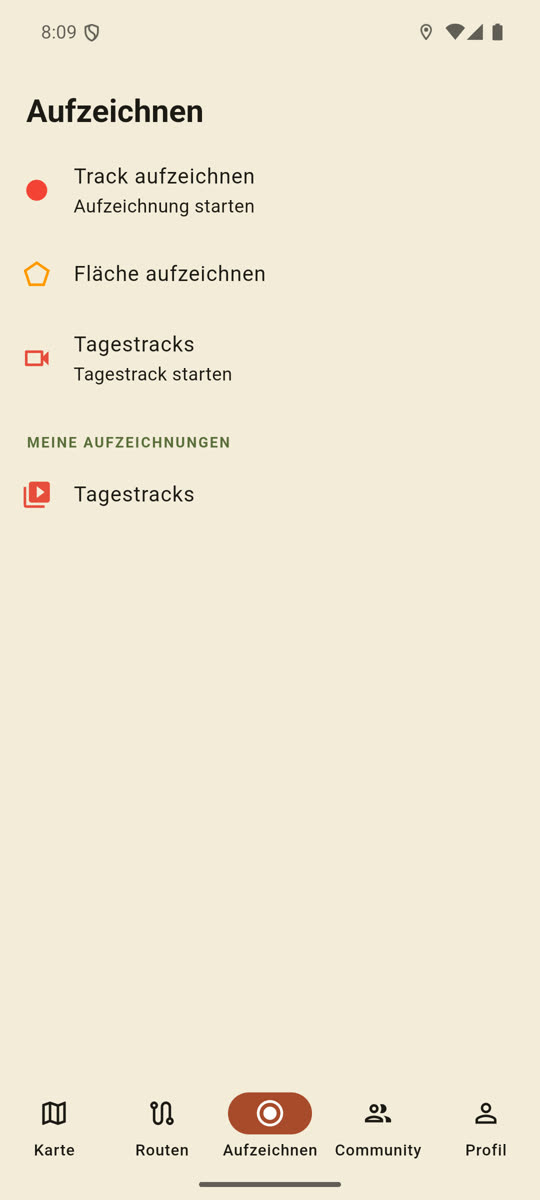
Înregistrarea unui traseu (înregistrarea clasică)
- În bara de jos atinge fila Înregistrare.
- Atinge rândul Înregistrare traseu (dedesubt scrie: Pornește înregistrarea).
- Aplicația revine la fila Hartă și apare mesajul „Înregistrarea traseului a început!”.
- În bara de notificări apare o notificare permanentă: Înregistrare traseu în curs. Nu o închide — ea ține înregistrarea în viață când ieși din aplicație sau stingi ecranul.
- Cât timp înregistrezi, pe marginea din dreapta a hărții stă un buton roșu Oprește înregistrarea. În fila Înregistrare rândul scrie acum Înregistrare în curs….
- La final apasă butonul roșu de oprire (sau din nou rândul Înregistrare traseu din fila Înregistrare).
- Traseul primește automat un nume de forma
Track_AAAALLZZ_OOMMși se încarcă: „Traseu salvat: …”. Îl găsești în Trasee → Traseele mele, unde îl poți și redenumi.
Ce merită știut:
- Înregistrarea are nevoie de acces la locație. Dacă aplicația nu are permisiunea de locație, înregistrarea nu pornește.
- Limita gratuită de trasee (vezi mai jos) se verifică la pornirea înregistrării, nu la salvare — așa nu rămâi cu o zi întreagă înregistrată blocată în spatele unei limite.
- Dacă nu ești autentificat sau nu ai semnal, traseul se salvează pe telefon și se încarcă singur când revii online.
Înregistrarea unei suprafețe
Rândul Înregistrează suprafață din aceeași filă înregistrează un poligon închis (un teren, o poiană, o tabără). Funcție Premium. După pornire înconjoară toată suprafața, oprește cu butonul portocaliu, dă-i un nume și o găsești în fila Zone. Înregistrarea de suprafață merge doar cu aplicația deschisă — nu are serviciu de fundal în spate.
Înregistrări zilnice
Un log GPS pentru o zi întreagă: rulează în fundal, poți atașa poze, iar la final se poate reda în 3D. Funcție Premium.
- Fila Înregistrare → rândul Înregistrări zilnice (dedesubt: Începe înregistrarea zilnică).
- În bara de notificări apare Înregistrare zilnică • 0.0 km · 0 min, care se împrospătează la fiecare zece secunde. Nici pe asta nu o închide.
- Poți conduce, stinge ecranul, trece la alte aplicații — înregistrarea merge mai departe. Pune un punct la fiecare 5 metri și scrie o copie locală de siguranță la fiecare 30 de secunde.
- Oprire: același rând (Oprește înregistrarea) sau butonul roșu de pe hartă. Apare „Se încarcă…”, apoi „Traseu zilnic salvat în cloud.”.
- Înregistrările terminate stau în Înregistrare → Înregistrările mele → Înregistrări zilnice: data, distanța, durata, numărul de puncte.
- Fiecare card are trei acțiuni: Redare 3D (Convoi 3D dacă ziua a fost rulată în convoi), Descarcă GPX și pictograma coș (Șterge).
Poze în timpul turei
Cât timp rulează o înregistrare zilnică, pe hartă apare sub butonul de oprire un buton alb de aparat foto.
- Atinge butonul alb Fă poză (aceeași acțiune apare și în fila Înregistrare în timpul înregistrării).
- Fă poza cu camera.
- Apare „Se încarcă media…”, apoi „Poză salvată în traseu.”.
- Fără semnal: „Salvat local — N în așteptare pentru încărcare”. Nu se pierde nimic; poza urcă automat când revine rețeaua.
- Pozele apar în redarea 3D exact acolo unde au fost făcute.
Marcarea unui punct fără poză
Dacă vrei doar să reții un loc (un vad, o barieră, o tabără), ține apăsat pe hartă: se deschide fereastra Salvează locul, scrii numele și atingi Salvează. Ai nevoie de cont. Merge și offline: „Mod offline: locul a fost salvat și se va sincroniza la reconectare.” Locurile salvate stau în fila Locuri din panoul Traseele mele.
Recuperarea după ce aplicația s-a închis brusc
Dacă aplicația crapă în timpul înregistrării, se descarcă bateria sau repornește sistemul, la următoarea pornire apare automat fereastra Înregistrare nefinalizată, cu distanța și numărul de puncte înregistrate.
- Continuă — reia înregistrarea exact de unde s-a oprit.
- Salvează și începe din nou — închide și încarcă înregistrarea rămasă neterminată.
- Renunță — aruncă copia de siguranță.
Aceeași fereastră apare și când încărcarea a eșuat la oprirea unei înregistrări zilnice („Încărcare eșuată. Încearcă din nou.”) — copia locală rămâne, așa că la următoarea pornire poți reîncerca cu Salvează și începe din nou.
Fila Trasee și panoul Traseele mele
- În bara de jos atinge fila Trasee, apoi rândul Traseele mele. (Pe web: pictograma de traseu din bara de sus sau ☰ Meniu → Traseele mele.)
- Panoul are trei file: Trasee, Locuri, Zone.
- Sus e bara de foldere: Toate, folderele tale și Folder nou.
- În lista Traseele mele fiecare rând are: pictograma ochi care afișează sau ascunde traseul pe hartă, creionul pentru Redenumește, meniul ⋮ pentru Partajează / Adaugă la foldere / Descarcă GPX și coșul roșu pentru Șterge.
- Dacă atingi numele, panoul se închide și harta se apropie pe traseu.
- Secțiunea Trasee partajate (închisă implicit) conține ce au partajat alții cu tine. Acolo le poți doar afișa (Arată tot / Ascunde tot).
- În josul panoului: butonul Încărcare GPX și Închide.
Foldere
- Folder nou: eticheta Folder nou → Nume, Descriere (opțional), Pictogramă, Culoare → Salvează.
- Filtrare: atinge o etichetă de folder și lista arată doar traseele din el.
- Acțiuni pe folder: ⋮ de pe etichetă (sau apăsare lungă) → Editează folderul, Adaugă trasee, Partajează folderul, Șterge folderul.
- În Adaugă trasee bifează traseele (Toate / Niciunul), apoi atinge Adaugă (n).
- Un singur traseu îl poți încadra și din rândul lui: ⋮ → Adaugă la foldere → Care foldere? → Salvează. Un traseu poate sta în mai multe foldere.
- Ștergere: Șterge folderul → „Ștergi acest folder? Traseele din el rămân.” Ștergerea folderului nu șterge niciodată traseele.
Import GPX, KML și KMZ
- Fila Trasee → Încărcare GPX (același buton stă și în josul panoului Traseele mele).
- Alege fișierul. Formate acceptate:
.gpx,.kml,.kmz. - Se deschide fereastra Numește traseul — schimbă numele dacă vrei, apoi atinge Salvează.
- Aplicația îl încarcă, îl desenează evidențiat și se apropie pe el. Dacă era selectată o etichetă de folder, traseul nou ajunge în acel folder.
- Dacă fișierul e o buclă închisă (de exemplu o suprafață în stil Gaia), aplicația îți propune să-l salvezi ca zonă.
- Dacă un KMZ conține o hartă scanată (GroundOverlay), aceasta se așază peste hartă — chiar dacă fișierul nu conține niciun traseu.
Descărcarea și exportul unui GPX
- În panoul Traseele mele, meniul ⋮ al traseului → Descarcă GPX.
- Pe telefon se deschide foaia de partajare a sistemului (salvezi într-un fișier, trimiți pe chat). Pe web browserul îl descarcă; pe desktop apare o fereastră de salvare.
- La o înregistrare zilnică, butonul Descarcă GPX de pe card face același lucru.
Dacă există un GPX original încărcat, aplicația îți dă exact acel fișier — altitudinile și marcajele de timp rămân intacte.
Partajarea și ce vede destinatarul
- Partajarea unui traseu: meniul ⋮ al rândului → Partajează. Partajarea unui folder: meniul ⋮ al etichetei → Partajează folderul.
- Pe email: scrie adresa, atinge Trimite → „Partajat cu …”. Destinatarul îl vede în propriul panou Traseele mele, în secțiunea Trasee partajate, după ce se autentifică exact cu acea adresă. Doar îl poate vedea: nu-l poate redenumi, șterge sau pune în folder.
- Link public: Creează link public → apare adresa
https://dirtmap.eu/r?t=…. Copiază o pune în clipboard, Trimite deschide foaia de partajare a sistemului. Șterge linkul îl revocă. - Cine deschide linkul vede o pagină web simplă (în engleză) cu lista traseelor și cu butoanele Open in DirtMap și Download GPX.
- Dacă atinge Open in DirtMap și are aplicația instalată, în aplicație apare întrebarea Imporți traseele partajate? → Importă. Aplicația creează un folder cu numele partajării și copiază traseele în el.
- Partajările tale sunt listate în Trasee → Partajările mele, grupate ca Trasee partajate (n) și Foldere partajate (n). Pictograma coș revocă o partajare.
Limita gratuită: 15 trasee în cloud
Un cont gratuit păstrează în cloud până la 15 trasee proprii. Aplicația verifică asta când pornești o înregistrare de traseu, când imporți un GPX și când salvezi din planificator. Când ai atins limita, în loc să pornească înregistrarea se deschide foaia Funcție Premium.
- Traseele partajate cu tine nu intră în limită.
- Dacă nu vrei abonament, șterge din traseele vechi — sau descarcă-le întâi ca GPX și abia apoi șterge-le.
- Înregistrarea zilnică și măsurarea suprafeței sunt oricum funcții Premium.
Înregistrarea de pe ecranul din mașină
- Android Auto: de pe hartă, Meniu → rândul Înregistrare traseu pornește și oprește înregistrarea. Textul de dedesubt arată starea („Atinge pentru pornire” / „● Înregistrare”).
- CarPlay: butonul de înregistrare (●) din rândul de butoane al hărții face același lucru.
- În ambele cazuri aplicația de telefon trebuie să ruleze. Dacă nu rulează, pe ecranul din mașină scrie: „Aplicația de telefon nu rulează. Deschide-o pentru a înregistra.”
Dacă ceva nu merge
Apăs pornire și nu se întâmplă nimic. Nu există permisiune de locație. Verifică în setările sistemului dacă DirtMap are acces la locație; pentru înregistrare în fundal înseamnă „Permite întotdeauna” pe Android și „Întotdeauna” pe iPhone.
Înregistrarea se oprește imediat ce pun telefonul în buzunar. Ori ai închis notificarea permanentă, ori optimizarea de baterie a sistemului a oprit aplicația. Lasă notificarea în pace și scoate DirtMap din optimizarea de baterie.
„Traseu prea scurt pentru salvare.” Înregistrarea are sub 2 puncte sau e mai scurtă de 20 de metri — așa ceva aplicația nu salvează.
„Traseu prea scurt pentru a fi salvat (< 2 puncte).” Aceeași regulă la înregistrarea zilnică.
„Încărcare eșuată. Încearcă din nou.” Traseul zilnic n-a ajuns în cloud (fără conexiune sau conexiunea a căzut). Copia locală rămâne: repornește aplicația și alege Salvează și începe din nou în fereastra Înregistrare nefinalizată.
„Traseu salvat local — se va încărca automat când revii online.” Nu e o eroare: traseul e pe telefon și urcă singur când apare conexiunea. Între timp nu șterge datele aplicației.
„Salvat local — N în așteptare pentru încărcare” înseamnă același lucru pentru poze: stau la coadă și se încarcă automat când revine rețeaua.
„Autentifică-te pentru a salva locuri!” Salvarea unui loc cere cont. Și un cont de invitat e suficient.
„Alege un fișier GPX, KML sau KMZ.” Ai ales un fișier cu altă extensie (de exemplu ZIP sau TCX).
„Nu s-a putut citi niciun traseu din acest fișier (GPX / KML / KMZ).” Formatul e bun, dar fișierul nu conține geometrie de traseu — doar puncte de trecere, de pildă.
„Descărcarea GPX a eșuat.” Exportul are nevoie de internet, pentru că fișierul original stă în cloud. Offline traseul se vede în continuare pe hartă, doar că nu-l poți exporta.
„Nu s-au putut importa traseele partajate.” Linkul a fost revocat sau e greșit, ori nu ești autentificat. Cere un link nou și autentifică-te înainte de import.
Destinatarul nu vede partajarea pe email. Partajarea e legată exact de adresa de email cu care e făcut contul lui. Verifică adresa, iar el să redeschidă panoul Traseele mele — secțiunea Trasee partajate e închisă implicit.
Am șters un traseu, dar el apare încă la Partajările mele. Rândul de partajare nu se șterge odată cu traseul. Deschide Trasee → Partajările mele și revocă-l cu pictograma coș.
Am șters un folder și mi-au dispărut traseele. Nu au dispărut: ștergerea folderului scoate doar încadrarea. Atinge eticheta Toate și sunt toate acolo.