Konvoi
Konvoi erstellen, per Link, QR-Code oder ID einladen, Live-Positionen sehen, Funk und SOS nutzen und sauber wieder aussteigen.
Im Konvoi fahrt ihr gemeinsam und jeder sieht die Live-Position der anderen auf der Karte. Über dieselbe Verbindung laufen auch der Funk (Push-to-Talk), die Meldungen und das SOS. Beitreten geht ohne Konto, als Gast — einen Konvoi erstellen geht nur mit Konto.
1. Konvoi erstellen
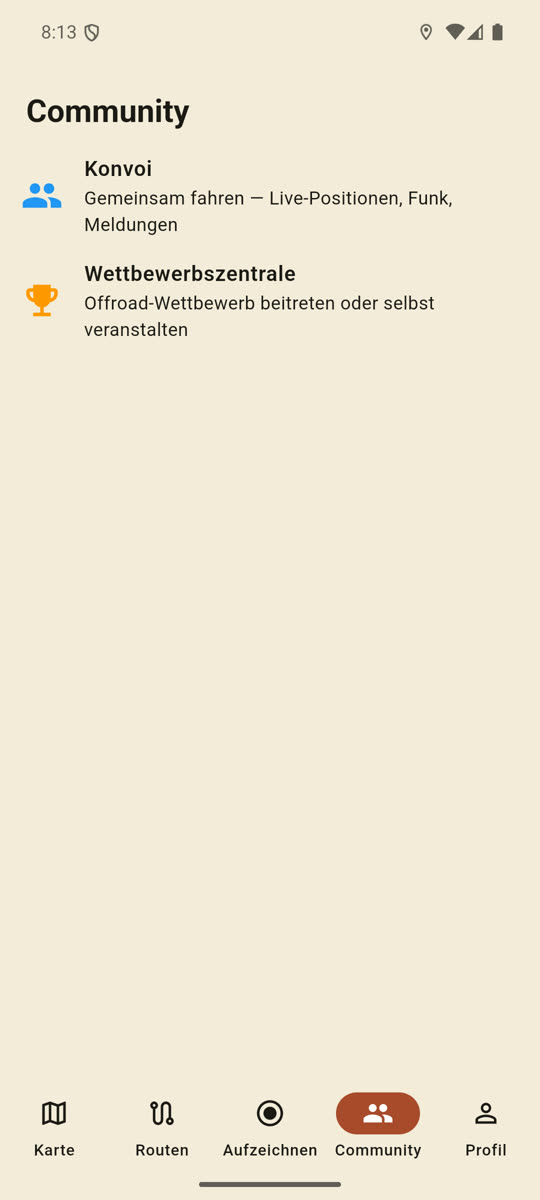
- Tippe in der unteren Leiste auf Community.
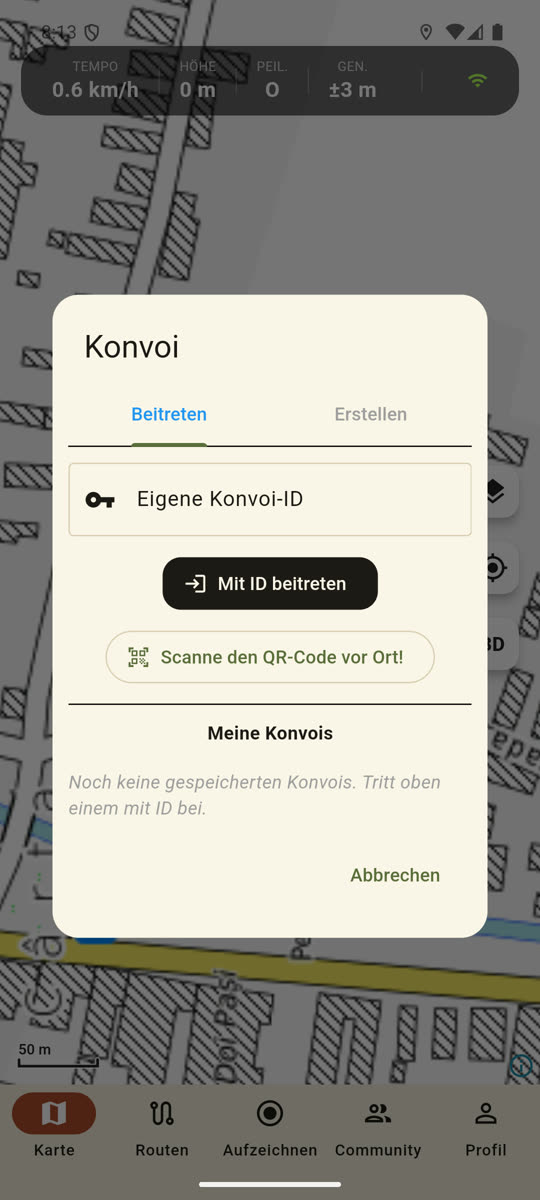
- Tippe auf die Kachel Konvoi. Bist du noch in keinem Konvoi, öffnet sich das Fenster Konvoi.
- Wechsle auf den Reiter Erstellen.
- Trag den Namen im Feld Name des neuen Konvois ein (der Beispieltext lautet „z. B. Siebenbürgen-Tour“).
- Tippe auf Erstellen.
- Es erscheint „Konvoi erstellt! ID: …“. Damit bist du der Guide und schon drin — deine Position geht sofort raus.
Nutzt du die App als Gast, kommt vor dem Erstellen das Fenster „Du nutzt DirtMap als Gast“ mit dem Button Konto erstellen. Nach der Registrierung bleibst du derselbe Nutzer, nichts geht verloren. Zum Beitreten brauchst du weiterhin kein Konto.
Kostenlose Obergrenze und was Premium ändert
- Auch mit einem kostenlosen Konto kannst du Konvois erstellen, sie fassen dann aber höchstens 4 Fahrer, dich mitgezählt. Unter dem Button Erstellen steht genau das: „Kostenlose Konvois fassen bis zu 4 Fahrer.“
- Mit Premium unbegrenzt viele Fahrer öffnet die Abo-Seite. Mit Premium hat der Konvoi keine Obergrenze.
- Die Grenze gehört immer dem, der den Konvoi erstellt hat. Kommt jemand nicht rein, weil der Konvoi voll ist, hilft dessen eigenes Premium nicht — der Guide muss wechseln.
2. Einladen: Link, QR-Code, ID
Sobald du im Konvoi bist, öffnet Community → Konvoi stattdessen das Verwaltungsfenster (sein Titel ist der Konvoi-Name).
- Tippe auf Konvoi teilen (das QR-Symbol).
- Das Blatt von unten gibt dir drei Dinge auf einmal:
- den QR-Code — am einfachsten, wenn ihr nebeneinandersteht;
- den Link in der Form
https://dirtmap.eu/join/<id>; - den Button Teilen, der das Teilen-Fenster deines Handys mit fertiger Nachricht öffnet: „Komm in meinen Konvoi „…“ in DirtMap — tippe auf den Link, ein Konto brauchst du nicht:“.
- Tippst du auf den Link, wird er kopiert („Link in die Zwischenablage kopiert.“) und du kannst ihn überall einfügen.
- Dritter Weg: Tippe oben im Verwaltungsfenster auf die Zeile ID: …, dann liegt die reine ID in der Zwischenablage („ID in die Zwischenablage kopiert!“). Die kannst du auch über Funk oder Telefon durchgeben.
Schick immer den https-Link, nicht nur die ID. WhatsApp, SMS und Mail-Apps machen ausschließlich aus einem https-Link etwas Antippbares.
Was jemand ohne die App sieht
Der Link öffnet eine Webseite (dirtmap.eu/join/<id>) mit:
- der Überschrift „Komm in meinen Konvoi bei DirtMap“ und einer kurzen Erklärung;
- dem Button In DirtMap öffnen — ist die App installiert, geht es damit direkt hinein;
- „Kein Konto nötig — du kannst als Gast beitreten.“;
- der ausgeschriebenen Konvoi-ID und dem Hinweis „Noch keine App? Installier DirtMap, dann Konvoi → Beitreten und diese ID eingeben.“;
- den Buttons Google Play und App Store.
3. Einem Konvoi beitreten
Per Link (am einfachsten).
- Tippe auf den erhaltenen Link. DirtMap öffnet sich und das Fenster Konvoi-Einladung erscheint: „Möchtest du diesem Konvoi beitreten?“ samt ID.
- Tippe auf Beitreten.
Per QR-Code.
- Geh auf Community → Konvoi → Beitreten.
- Tippe auf Scanne den QR-Code vor Ort!. Beim ersten Mal fragt die App nach der Kamera-Berechtigung.
- Halte die Kamera auf den QR-Code auf dem Display des anderen Handys — sobald er gelesen ist, bist du drin.
Per ID.
- Geh auf Community → Konvoi → Beitreten.
- Trag die erhaltene ID im Feld Eigene Konvoi-ID ein.
- Tippe auf Mit ID beitreten.
Zurück in einen früheren Konvoi. Weiter unten auf demselben Reiter zeigt Meine Konvois die Konvois, in denen du schon warst — sie bleiben auch nach dem Verlassen stehen. Tippe einen an und du bist ohne Code wieder drin. Der Papierkorb daneben ist Aus Liste entfernen.
Klappt es, erscheint „Beigetreten: …“. Auf dem iPhone kann danach Konvoi im Hintergrund live halten kommen: „Damit deine Position bei gesperrtem Bildschirm live bleibt, stelle den Standort für DirtMap auf „Immer“.“ — der Button Einstellungen öffnen bringt dich genau dorthin.
4. Wer wo ist — die Mitglieder auf der Karte
- Unten im Verwaltungsfenster listet Mitglieder: alle mit ihrem aktuellen Tempo. Tippe auf einen Namen, und die Karte springt zu dieser Person.
- Auf der Karte ist jedes Konvoi-Mitglied ein farbiger Punkt mit Namensschild. Der Guide ist rot, alle anderen bekommen eigene Farben. Deine eigene Position ist kein Punkt, sondern der Richtungspfeil.
- Kommt von jemandem länger als 60 s keine Position, wird sein Punkt grau und blass, und im Namensschild stehen ⚠ und „offline“. Fast immer fehlt einfach der Empfang, es ist kein Fehler.
- Der Track des Guides wird auf den Karten der anderen als rote Linie gezeichnet, aber nur wenn der Guide ihn eingeschaltet hat: der Schalter Track mit den Mitgliedern teilen im Verwaltungsfenster (standardmäßig aus, und nur der Guide sieht ihn). Wo die Linie gestrichelt ist, war der Guide offline.
5. Funk (Push-to-Talk)
Der Mikrofon-Button unten rechts auf der Karte erscheint nur, solange du in einem Konvoi bist. Er schickt kurze Sprachnachrichten von höchstens 15 s an alle im Konvoi — wie ein CB-Funkgerät.
- Tippe auf den Mikrofon-Button. Er wird rot, pulsiert und zeigt Stopp. Beim ersten Mal fragt er nach der Mikrofon-Berechtigung.
- Sag, was du sagen willst.
- Tippe erneut auf den Button, um zu senden. Tust du es nicht, stoppt die Aufnahme von selbst: nach rund anderthalb Sekunden Stille geht sie raus, spätestens nach 15 s ist Schluss.
- Auf den Handys der anderen läuft die Nachricht automatisch ab, und oben auf der Karte zeigt ein rotes Schild „… spricht“.
Gut zu wissen:
- Ein Tippen unter einer halben Sekunde sendet nichts — eine versehentliche Berührung geht also nie raus.
- Kommt in den ersten 3 s überhaupt keine Sprache, verwirft sich die Aufnahme selbst.
- Nachrichten, die älter als 30 s sind, werden nicht abgespielt. Das hier ist laufender Funkverkehr, keine Mailbox.
- Kein Empfang? Die Nachricht bleibt auf dem Handy und lädt sich selbst hoch, sobald das Netz zurück ist.
- Einstellungen: Verwaltungsfenster → Funkeinstellungen. Dort findest du Stummschaltung (eingehende Nachrichten stummschalten), Automatisch abspielen und Lautstärke.
- Im Auto (Android Auto oder CarPlay) machen die Tasten Sprechen / Stopp dasselbe, und der Ton kommt aus den Lautsprechern des Autos.
6. Meldungen
Die Zeichen auf der Konvoi-Karte (umgestürzter Baum, tiefes Wasser, Schlammloch, geschlossenes Tor, Aussichtspunkt, Gefahr) erscheinen gleichzeitig auf den Handys aller Mitglieder; tippst du eines an, liest du seine Beschreibung.
Im Verwaltungsfenster ist das Augensymbol neben Mitglieder: der Schalter Meldungen ein-/ausblenden, mit dem du sie von deiner Karte nimmst.
In der aktuellen Version gibt es auf dem Handy keinen Button, um eine neue Meldung abzusetzen — nimm stattdessen den Funk, so läuft der Austausch im Konvoi heute. Ein Zeichen, das trotzdem auftaucht, ist in der Regel ein SOS.
7. SOS
Das Konvoi-SOS wird vom Autoscreen abgesetzt (Android Auto oder CarPlay), weil das während der Fahrt sicher erreichbar ist.
- Tippe auf dem Autoscreen auf SOS.
- Es kommt die Rückfrage: „Dein Standort geht an den Konvoi. Es wird keine Nachricht gesendet.“ — tippe auf SOS senden.
- Auf dem Handy jedes Konvoi-Mitglieds erscheint 10 s lang ein roter Alarm: „⚠️ SOS-ALARM! ⚠️ / Jemand im Konvoi ist in Not!“, und der Button im Alarm springt mit der Karte direkt an die Position.
- Ein SOS ist Position plus fester Text, freie Eingabe gibt es nicht: „SOS — brauche Hilfe, sieh meine Position“.
- Du kannst nur ein laufendes SOS haben. Drückst du erneut, wird das gesendete zurückgenommen.
- Bist du in einem Wettbewerb, geht dieselbe Taste an die Rennleitung statt an den Konvoi.
- SOS braucht Netz. Ohne Empfang geht es nicht raus, und die Taste im Auto bestätigt nicht.
8. Eine Route mit dem Konvoi teilen
Der Konvoi hat keinen eigenen Button „Route an alle schicken“. Erstell stattdessen einen Teilen-Link zur Route und wirf ihn dort rein, wo die Gruppe schreibt:
- Untere Leiste → Routen → Meine Routen.
- Öffne in der Zeile der Route das Drei-Punkte-Menü und wähle Teilen.
- Tippe unter Öffentlicher Link auf Öffentlichen Link erstellen („Wer diesen Link hat, kann diese Routen ansehen und importieren.“).
- Tippe auf Kopieren und füge den Link in den Gruppenchat ein — oder schick ihn mit Senden per E-Mail.
- Wer darauf tippt, bekommt die Frage Geteilte Routen importieren? — nach Importieren landen die Routen bei ihm in einem neuen Ordner.
9. Konvoi-Ansicht auf der Karte
Solange du im Konvoi bist, erscheint auf der rechten Leiste der Karte, unter dem Button 3D, ein Button mit Gruppensymbol: Konvoi-Ansicht. Das ist die Ansicht, in der die ganze Gruppe im Bild bleibt.
- Tippe auf Konvoi-Ansicht. Die Meldung lautet: „Konvoi-Ansicht an — dein Zoom bleibt, die Karte liegt flach und folgt weiter dem Auto“.
- Ab dann zoomt die Karte nicht mehr selbst nach deinem Tempo und neigt sich nicht mehr — sie folgt dir aber weiter, sodass du den Zoom von Hand so setzen kannst, dass die ganze Gruppe hineinpasst.
- Ausschalten geht mit demselben Button („Konvoi-Ansicht aus — Tempo-Zoom und 3D sind zurück“). Tippst du bei aktiver Konvoi-Ansicht auf 3D, geht die Konvoi-Ansicht aus und 3D kommt zurück.
Der Schalter merkt sich seinen Zustand bis zur nächsten Tour, wirkt aber nur im Konvoi.
10. Verlassen und löschen
Verlassen (jeder). Verwaltungsfenster → der orange Button Verlassen. Es erscheint „Du hast den Konvoi verlassen.“ Deine Mitgliedschaft wird entfernt, der Konvoi läuft für die anderen weiter, und er bleibt unter Meine Konvois stehen, damit du ohne Code zurückkommst.
Löschen (nur der Guide). Verwaltungsfenster → der rote Button Löschen → „Willst du diesen Konvoi wirklich endgültig löschen und alle Mitglieder entfernen?“ → Löschen. Der Konvoi und alle Mitgliedschaften sind weg, die Meldung lautet „Konvoi gelöscht.“
Lief während des Konvois der Tagestrack, wird dein Abschnitt beim Verlassen hochgeladen — daraus baut sich das Konvoi 3D-Replay auf dem Bildschirm Tagestracks. Ohne laufende Aufzeichnung nimmt der Konvoi von sich aus nichts auf.
11. Was das an Daten kostet
- Deine Position geht alle 5 s raus, solange du fährst.
- Stehst du (weniger als 5 m seit dem letzten Senden), nimmt die App zurück und schickt nur noch alle 15 s ein Lebenszeichen. Im Stand ist das ein Bruchteil der Daten.
- Die Mitgliederliste wird in den ersten 3 min nach dem Beitritt alle 10 s aktualisiert, danach alle 30 s.
- Der größte Posten ist der Funk, denn dabei werden Audiodateien hochgeladen. Bei knappem Datenvolumen also kurz halten.
- Nach 60 s ohne Lebenszeichen sehen die anderen auch dich grau und „offline“.
12. LoRa-Tracker — Konvoi ohne Netz
Alle Details — Gerätewahl, Kopplung, Reichweite und Grenzen: LoRa-Tracker.
Ein Konvoi teilt Positionen normalerweise über das Internet. Wo es keinen Mobilfunk gibt, übernimmt ein LoRa-Tracker: ein handgroßes Funkgerät mit eigenem GPS und Akku, per Bluetooth mit dem Telefon gekoppelt.
Einmalige Einrichtung: Profil → LoRa-Tracker → Gerät suchen → Tracker auswählen. Dort lässt er sich umbenennen (z. B. „Auto 2”), und du siehst seinen Akkustand. Jedes Konvoi-Mitglied macht dasselbe mit seinem Gerät.
Unterwegs: die Positionen der Mitglieder laufen zusätzlich per Funk, von Gerät zu Gerät. Sie erscheinen in derselben Liste und auf derselben Karte wie online — mit Antennen-Symbol und dem Alter des letzten Pakets („45s”). Es funktioniert auch im Flugmodus, solange Bluetooth an ist.
Reichweite: geländeabhängig. Ein paar hundert Meter im bewaldeten Tal, Kilometer im Offenen oder auf einem Grat; dazwischenliegende Mitglieder leiten Pakete weiter, die Kette reicht also weiter als ein einzelner Sprung.
Wenn etwas nicht klappt
„Dieser Konvoi ist voll (4 Fahrer).“ Du versuchst, in einen vollen kostenlosen Konvoi zu kommen. Das löst nur das Premium des Guides — dein eigenes Abo schaltet hier nichts frei.
Du kannst keinen Konvoi erstellen. Du bist Gast. Wähl im Fenster „Du nutzt DirtMap als Gast“ den Button Konto erstellen; du bleibst derselbe Nutzer und behältst alles.
Der Link „macht nichts“ im Chat. Wahrscheinlich hast du nur die ID verschickt. Geh zurück auf Konvoi teilen und nimm den Button Teilen — in dieser Nachricht steht die vollständige Adresse https://dirtmap.eu/join/….
Der QR-Code wird nicht gelesen. Prüf, ob du die Kamera-Berechtigung erteilt hast. Wenn nicht, liest die normale Kamera-App des Handys denselben Code und liefert denselben Link.
Alle sind grau und „offline“. Das mobile Netz ist weg. Sobald es zurück ist, öffnet die App die Verbindung selbst wieder und sendet die Positionen erneut — kein Neustart nötig.
Deine Position friert bei gesperrtem Bildschirm ein (iPhone). Die Standort-Berechtigung muss auf Immer stehen. Der Button Einstellungen öffnen im Fenster Konvoi im Hintergrund live halten führt genau dorthin.
„Zugriff verweigert. Aktiviere ihn in den Einstellungen.“ Das ist das Mikrofon. Gib DirtMap in den Systemeinstellungen Zugriff darauf, dann läuft der Funk.
Niemand hört dich. Prüf bei den anderen Stummschaltung und Automatisch abspielen unter Funkeinstellungen. Und denk daran: Was älter als 30 s ist, wird nie abgespielt.
Im Auto startet das Sprechen nicht. Steht auf dem Autoscreen „Die Handy-App läuft nicht. Öffne sie zum Sprechen.“, öffne DirtMap auf dem Handy und probier es erneut.
Jemand taucht doppelt auf oder hängt in der Liste. Verlass den Konvoi und tritt über Meine Konvois wieder bei — das baut Mitgliedschaft und Live-Verbindung neu auf.