Convoi
Cum creezi un convoi, cum inviți prin link, cod QR sau ID, poziții live, stație de emisie-recepție, SOS și ieșire.
Convoiul înseamnă că mergeți împreună și fiecare vede pe hartă poziția live a celorlalți. Pe aceeași legătură merg și stația de emisie-recepție (push-to-talk), raportările de teren și SOS-ul. Te poți alătura fără cont, ca oaspete — dar ca să creezi un convoi ai nevoie de cont.
1. Crearea unui convoi
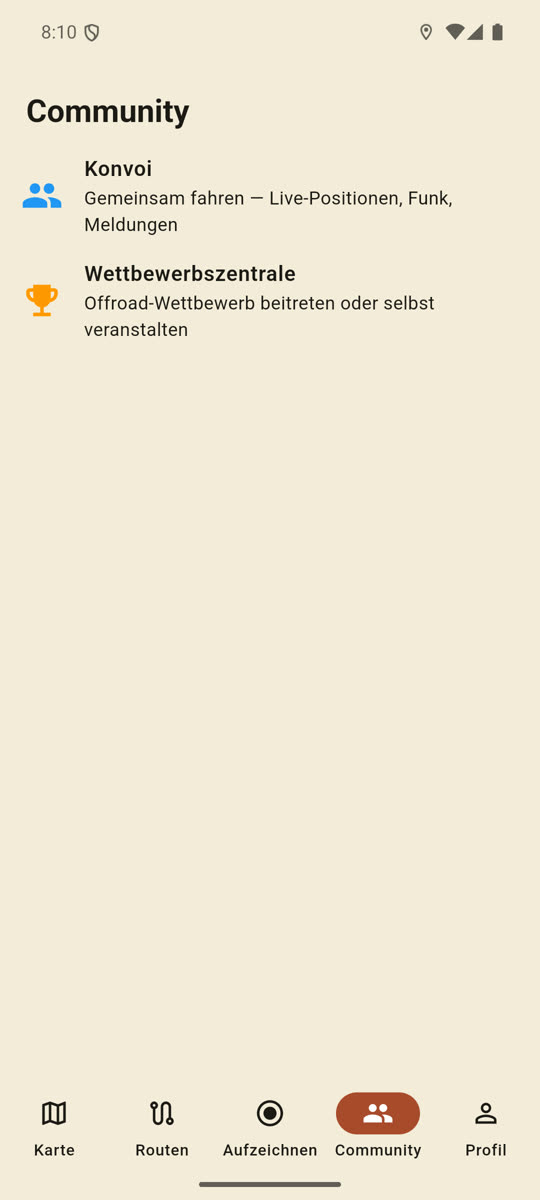
- În bara de jos apasă fila Comunitate.
- Apasă pe Convoi. Dacă nu ești încă într-un convoi, se deschide fereastra Convoi.
- Treci pe fila Creează.
- Scrie numele în câmpul Numele noului convoi (exemplul din câmp: „ex. Tura Transilvania”).
- Apasă Creează.
- Apare mesajul „Convoi creat! ID: …”. De acum ești gazda și ești deja în convoi — poziția ta începe să fie transmisă imediat.
Dacă folosești aplicația ca oaspete, la Creează apare mai întâi fereastra „Folosești DirtMap ca oaspete” cu butonul Creează cont. După înregistrare rămâi același utilizator și nu pierzi nimic. Pentru a te alătura tot nu îți trebuie cont.
Limita gratuită de membri și ce schimbă Premium
- Poți crea convoaie și cu un cont gratuit, dar acestea au loc pentru cel mult 4 membri, tu inclus. Sub butonul Creează scrie exact asta: „Convoaiele gratuite acceptă până la 4 membri.”
- Butonul Premium pentru membri nelimitați deschide pagina de abonament. Cu Premium convoiul nu are limită de membri.
- Limita este mereu a celui care a creat convoiul. Dacă cineva nu poate intra pentru că e plin, Premium-ul lui nu ajută — gazda trebuie să facă upgrade.
2. Invitații: link, cod QR, ID
Odată intrat în convoi, Comunitate → Convoi deschide fereastra de gestionare (titlul ei este chiar numele convoiului).
- Apasă Partajează convoiul (pictograma QR).
- Panoul care urcă de jos îți dă trei lucruri deodată:
- codul QR — cel mai simplu când sunteți unul lângă altul;
- linkul, în forma
https://dirtmap.eu/join/<id>; - butonul Partajează, care deschide fereastra de partajare a telefonului cu un mesaj gata scris: „Alătură-te convoiului meu „…” în DirtMap — apasă pe link, nu ai nevoie de cont:”.
- Dacă apeși pe link, îl copiezi („Link copiat în clipboard.”) și îl poți lipi oriunde.
- A treia cale: apasă pe rândul ID: … din capul ferestrei de gestionare ca să copiezi doar ID-ul („ID copiat în clipboard!”). Pe acesta îl poți dicta și prin stație sau la telefon.
Trimite întotdeauna linkul https, nu ID-ul singur. WhatsApp, SMS-ul și aplicațiile de e-mail fac clicabil doar un link https.
Ce vede cel care nu are aplicația
Linkul deschide o pagină web (dirtmap.eu/join/<id>) unde găsește:
- titlul „Alătură-te convoiului meu în DirtMap” și o scurtă explicație;
- butonul Deschide în DirtMap — dacă aplicația e instalată, îl duce direct înăuntru;
- „Nu ai nevoie de cont — te poți alătura ca oaspete.”;
- ID convoi scris pe pagină, iar dedesubt: „Nu ai încă aplicația? Instalează DirtMap, apoi Convoi → Alătură-te și introdu acest ID.”;
- butoanele Google Play și App Store.
3. Cum te alături unui convoi
Cu linkul (cel mai simplu).
- Apasă linkul primit. Se deschide DirtMap și apare fereastra Invitație la convoi: „Vrei să te alături acestui convoi?” plus ID-ul.
- Apasă Alătură-te.
Cu codul QR.
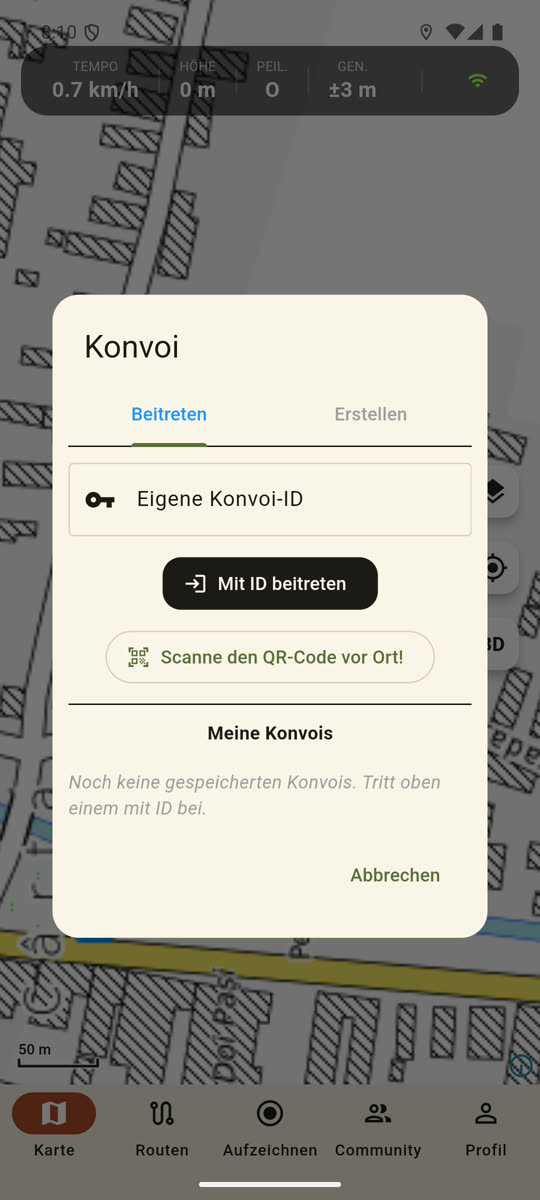
- Mergi la Comunitate → Convoi → Alătură-te.
- Apasă Scanează codul QR de la locație!. La prima folosire aplicația cere permisiunea pentru cameră.
- Îndreaptă camera spre codul QR de pe ecranul celuilalt telefon — imediat ce e citit, intri în convoi.
Cu ID-ul.
- Mergi la Comunitate → Convoi → Alătură-te.
- Scrie ID-ul primit în câmpul ID convoi personalizat.
- Apasă Alătură-te cu ID.
Înapoi într-un convoi anterior. Mai jos, pe aceeași filă, lista Convoaiele mele arată convoaiele în care ai fost deja — rămân acolo și după ce ieși. Apasă pe unul ca să intri din nou, fără cod. Coșul de gunoi de lângă este Elimină din listă.
Când reușești, apare „Conectat: …”. Pe iPhone poate urma fereastra Convoi activ și în fundal: „Pentru ca poziția ta să rămână live când ecranul e blocat, setează Locația pe «Întotdeauna» pentru DirtMap.” — butonul Deschide setările te duce exact acolo.
4. Cine unde e — membrii pe hartă
- În partea de jos a ferestrei de gestionare, lista Membri: arată numele și viteza curentă. Apasă pe un nume și harta sare la persoana respectivă.
- Pe hartă fiecare membru e un punct colorat cu o etichetă de nume. Gazda e roșie, ceilalți primesc culori diferite. Poziția ta nu e punct, ci săgeata care arată direcția.
- Dacă de la cineva nu a mai venit poziție de peste 60 de secunde, punctul lui devine gri și palid, iar pe etichetă apar ⚠ și cuvântul „offline”. Aproape întotdeauna e lipsă de semnal, nu o defecțiune.
- Urma gazdei apare ca o linie roșie pe harta celorlalți, dar doar dacă gazda a pornit-o: comutatorul Partajează urma cu membrii din fereastra de gestionare (implicit oprit și vizibil doar pentru gazdă). Unde linia e punctată, gazda a fost offline.
5. Stația de emisie-recepție (push-to-talk)
Butonul cu microfon din colțul din dreapta jos al hărții apare doar cât timp ești într-un convoi. Trimite mesaje vocale scurte, de maximum 15 secunde, către toți membrii convoiului — ca o stație CB.
- Apasă butonul cu microfon. Devine roșu, pulsează și afișează Oprește. La prima folosire cere permisiunea pentru microfon.
- Spune ce ai de spus.
- Apasă din nou butonul ca să trimiți. Dacă nu apeși, înregistrarea se oprește singură: după circa o secundă și jumătate de liniște pleacă mesajul, iar la 15 secunde se încheie oricum.
- Pe telefoanele celorlalți mesajul se redă automat, iar în partea de sus a hărții o insignă roșie arată „… vorbește”.
Bine de știut:
- O apăsare mai scurtă de jumătate de secundă nu trimite nimic, deci o atingere din greșeală nu ajunge la nimeni.
- Dacă în primele 3 secunde nu se aude deloc vorbă, înregistrarea se anulează singură.
- Mesajele mai vechi de 30 de secunde nu se redau. E trafic radio live, nu mesagerie vocală.
- Nu ai semnal? Mesajul rămâne pe telefon și se încarcă singur când revine rețeaua.
- Setări: fereastra de gestionare → Setări voce. Acolo ai Mod silențios (oprește mesajele primite), Redare automată și Volum.
- În mașină (Android Auto sau CarPlay) butoanele Vorbește / Oprește fac același lucru, iar sunetul iese prin boxele mașinii.
6. Raportări de teren
Semnele de pe harta convoiului (copac căzut, apă adâncă, capcană de noroi, poartă închisă, punct panoramic, pericol) apar simultan pe telefoanele tuturor membrilor, iar dacă apeși pe unul îi citești descrierea.
În fereastra de gestionare, pictograma cu ochi de lângă Membri: este comutatorul Arată / ascunde raportările, cu care le scoți de pe hartă.
În versiunea actuală, pe telefon nu există buton pentru a adăuga o raportare nouă — folosește în schimb stația de emisie-recepție, așa circulă astăzi informația în convoi. Un semn care chiar apare pe hartă este de regulă un SOS.
7. SOS
SOS-ul de convoi se trimite de pe ecranul din mașină (Android Auto sau CarPlay), pentru că acela e la îndemână în siguranță în timpul mersului.
- Pe ecranul din mașină apasă SOS.
- Vine confirmarea: „Aceasta transmite locația ta convoiului. Niciun mesaj nu este trimis.” — apasă Trimite SOS.
- Pe telefonul fiecărui membru apare timp de 10 secunde o alertă roșie: „⚠️ ALERTĂ SOS! ⚠️ / Cineva din convoi are nevoie de ajutor!”, iar butonul alertei duce harta direct la acea poziție.
- SOS-ul înseamnă poziție plus un text fix, nu poți scrie mesaj: „SOS — am nevoie de ajutor, vezi locația mea”.
- Poți avea un singur SOS activ. Dacă apeși din nou, îl anulezi pe cel trimis.
- Dacă ești într-o competiție, același buton merge la direcția de concurs, nu la convoi.
- SOS-ul are nevoie de rețea. Fără semnal nu pleacă, iar butonul din mașină nu trece în stare confirmată.
8. Cum partajezi un traseu cu convoiul
Convoiul nu are un buton separat de „trimite traseul tuturor”. În schimb, fă un link de partajare pentru traseu și pune-l acolo unde discută echipa:
- Bara de jos → fila Trasee → Traseele mele.
- Deschide meniul cu trei puncte de pe rândul traseului și alege Partajează.
- La Link public apasă Creează link public („Oricine are acest link poate vedea și importa aceste trasee.”).
- Apasă Copiază și lipește linkul în grup — sau trimite-l pe e-mail cu Trimite.
- Cine apasă pe el primește întrebarea Imporți traseele partajate? — după Importă, traseele ajung la el într-un folder nou.
9. Vederea convoi pe hartă
Cât ești în convoi, pe marginea din dreapta a hărții, sub butonul 3D, apare un buton cu pictogramă de grup: Vedere convoi. Este vederea în care ții tot grupul în cadru.
- Apasă Vedere convoi. Mesajul spune: „Vedere convoi activă — zoomul tău rămâne, harta e plată, mașina e urmărită în continuare”.
- De atunci harta nu mai face zoom singură după viteza ta și nu se mai înclină — dar te urmărește în continuare, așa că poți fixa manual nivelul de zoom la care încape tot grupul.
- Oprești tot cu același buton („Vedere convoi oprită — revin zoomul după viteză și 3D”). Dacă apeși 3D cât vederea convoi e activă, aceasta se oprește și revine 3D-ul.
Comutatorul se ține minte și pentru tura următoare, dar are efect doar într-un convoi.
10. Ieșirea și ștergerea
Ieșire (oricine). Fereastra de gestionare → butonul portocaliu Părăsește. Apare „Ai părăsit convoiul.” Calitatea ta de membru dispare, convoiul merge mai departe pentru ceilalți, iar el rămâne în Convoaiele mele ca să te poți întoarce fără cod.
Ștergere (doar gazda). Fereastra de gestionare → butonul roșu Șterge → „Ești sigur că vrei să ștergi permanent acest convoi și să elimini toți membrii?” → Șterge. Convoiul și toate calitățile de membru dispar, iar mesajul este „Convoi șters.”
Dacă în timpul convoiului rula înregistrarea zilnică, porțiunea ta de tură se încarcă la ieșire, iar redarea Convoi 3D din ecranul Înregistrări zilnice se construiește din ea. Fără o înregistrare pornită, convoiul singur nu înregistrează nimic.
11. Cât consumă din date
- Poziția ta pleacă la fiecare 5 secunde cât timp te miști.
- Când stai pe loc (sub 5 metri față de ultima trimitere), aplicația reduce ritmul și trimite doar un semnal de viață la fiecare 15 secunde. Parcat, asta înseamnă de câteva ori mai puține date.
- Lista de membri se împrospătează la 10 secunde în primele 3 minute după intrare, apoi la 30 de secunde.
- Cel mai mare consum îl are stația de emisie-recepție, pentru că încarcă fișiere audio. Cu un abonament de date strâns, vorbește scurt.
- După 60 de secunde de tăcere, ceilalți te văd gri, cu eticheta „offline”.
12. Tracker LoRa — convoi fără semnal
Detalii complete — alegerea dispozitivului, asociere, rază și limite: Tracker LoRa.
În mod normal convoiul împarte pozițiile prin internet. Acolo unde nu există semnal, preia un tracker LoRa: un aparat radio cât palma, cu GPS și baterie proprii, asociat cu telefonul prin Bluetooth.
Configurare o singură dată: Profil → Tracker LoRa → Caută dispozitiv → alege trackerul. Îl poți redenumi acolo (de ex. „Mașina 2”) și îi vezi bateria. Fiecare membru face la fel cu unitatea lui.
Pe traseu: pozițiile membrilor circulă și prin radio, de la dispozitiv la dispozitiv. Apar în aceeași listă și pe aceeași hartă ca online — marcate cu o antenă și vechimea ultimului pachet („45s”). Funcționează și în modul avion, cât timp Bluetooth-ul e pornit.
Raza: depinde de teren. Câteva sute de metri într-o vale împădurită, kilometri în teren deschis sau pe creastă; membrii dintre ei retransmit pachetele, deci lanțul ajunge mai departe decât un singur salt.
Dacă ceva nu merge
„Acest convoi este plin (4 membri).” Încerci să intri într-un convoi gratuit care s-a umplut. Rezolvă doar Premium-ul gazdei — abonamentul tău nu deblochează nimic aici.
Nu te lasă să creezi convoi. Ești oaspete. În fereastra „Folosești DirtMap ca oaspete” alege Creează cont; rămâi același utilizator și păstrezi tot ce ai făcut.
Linkul „nu face nimic” în chat. Probabil ai trimis doar ID-ul. Întoarce-te la Partajează convoiul și folosește butonul Partajează — acel mesaj conține adresa completă https://dirtmap.eu/join/….
Codul QR nu se citește. Verifică dacă ai dat permisiunea pentru cameră. Dacă nu, aplicația de cameră a telefonului citește același cod și returnează același link.
Toată lumea e gri și „offline”. A căzut internetul mobil. Când revine, aplicația redeschide singură legătura și retrimite pozițiile — nu trebuie repornită.
Poziția ta îngheață cu ecranul blocat (iPhone). Permisiunea de locație trebuie să fie Întotdeauna. Butonul Deschide setările din fereastra Convoi activ și în fundal te duce fix acolo.
„Permisiune respinsă. Activeaz-o din setări.” Este vorba de microfon. Acordă-i DirtMap acces la microfon din setările sistemului și stația începe să funcționeze.
Nu te aude nimeni. Verifică la ei Mod silențios și Redare automată din Setări voce. Și ține minte: ce e mai vechi de 30 de secunde nu se mai redă.
În mașină nu pornește vorbirea. Dacă ecranul din mașină spune „Aplicația de telefon nu rulează. Deschide-o pentru a vorbi.”, deschide DirtMap pe telefon și încearcă din nou.
Cineva apare de două ori sau rămâne blocat în listă. Ieși din convoi și intră din nou din Convoaiele mele — asta reconstruiește și calitatea de membru, și legătura live.