Konvoj
Konvoj létrehozása, meghívás linkkel, QR-kóddal vagy azonosítóval, élő pozíciók, adóvevő, SOS és kilépés.
A konvoj az, amikor többen mentek együtt, és mindenki látja a többiek élő pozícióját a térképen. Ugyanezen a csatornán megy az adóvevő (push-to-talk), a terepjelentés és az SOS. Csatlakozni fiók nélkül, vendégként is lehet — konvojt létrehozni viszont csak fiókkal.
1. Konvoj létrehozása
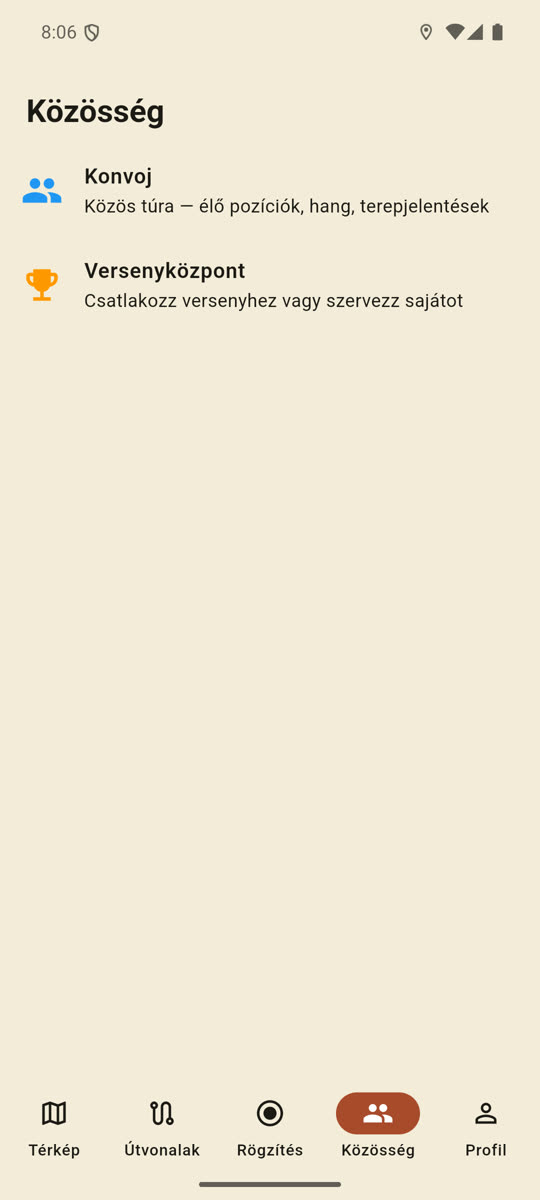
- Az alsó sávban koppints a Közösség fülre.
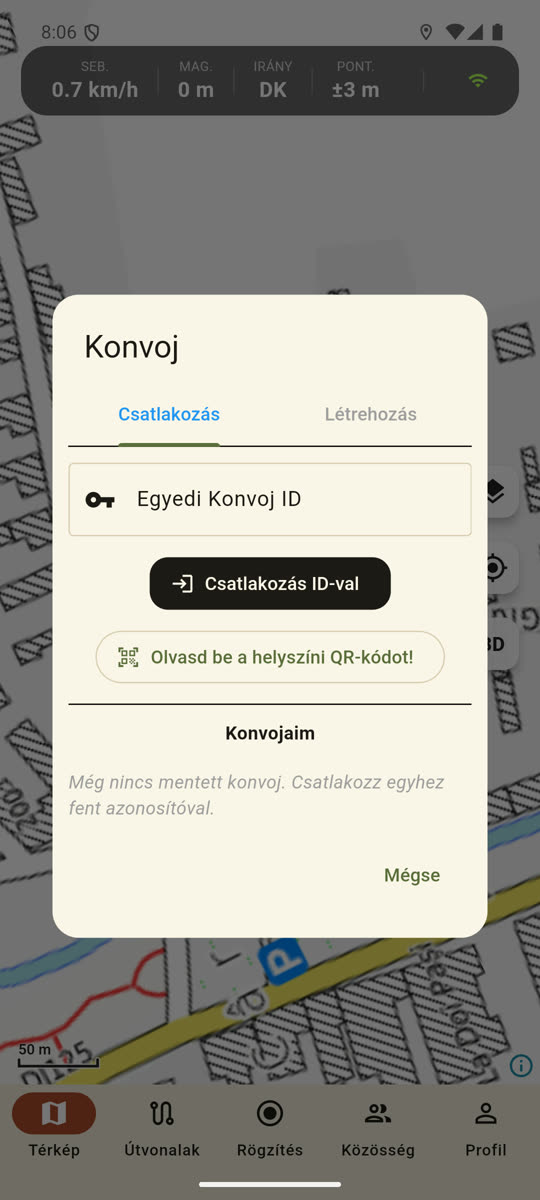
- Koppints a Konvoj csempére. Ha még nem vagy konvojban, a Konvoj ablak nyílik meg.
- Válaszd a Létrehozás fület.
- Írd be a nevet az Új Konvoj Neve mezőbe (a példa: „pl. Erdélyi Túra”).
- Koppints a Létrehozás gombra.
- Megjelenik a „Konvoj létrehozva! ID: …” üzenet. Ezzel te vagy a túravezető, és már benne is vagy a konvojban — a pozíciód azonnal megy kifelé.
Ha vendégként használod az appot, a Létrehozás előtt megjelenik a „Vendégként használod a DirtMapet” ablak a Fiók létrehozása gombbal. A regisztráció után ugyanaz a felhasználó maradsz, semmi nem vész el. Csatlakozni továbbra sem kell hozzá fiók.
Ingyenes létszámkorlát és a Premium
- Ingyenes fiókkal is létrehozhatsz konvojt, de az legfeljebb 4 fős — magadat is beleszámítva. A Létrehozás gomb alatt ott van a figyelmeztetés: „Az ingyenes konvoj legfeljebb 4 főt fogad.”
- A Prémiummal korlátlan létszám gomb nyitja meg az előfizetési lapot. Premiummal a konvojnak nincs létszámkorlátja.
- A korlát mindig a létrehozóé. Ha valaki nem tud csatlakozni, mert tele van, azon a saját Premiumja nem segít — a túravezetőnek kell előfizetnie.
2. Meghívás: link, QR-kód, azonosító
Ha benne vagy a konvojban, a Közösség → Konvoj csempe már a kezelőablakot nyitja meg (a címe maga a konvoj neve).
- Koppints a Konvoj megosztása gombra (QR-ikon).
- Az alulról felcsúszó lapon három dolgot kapsz egyszerre:
- a QR-kódot — ezt a helyszínen a többiek egyszerűen beolvassák;
- a linket
https://dirtmap.eu/join/<azonosító>alakban; - a Megosztás gombot, ami a telefon megosztó-ablakát nyitja meg kész üzenettel: „Csatlakozz a „…” konvojomhoz a DirtMap-ben — koppints a linkre, fiók sem kell hozzá:”.
- A linkre koppintva vágólapra másolod („Link a vágólapra másolva.”), utána bárhová beillesztheted.
- Harmadik út: a kezelőablak tetején lévő ID: … sorra koppintva magát az azonosítót másolod ki („Azonosító másolva a vágólapra!”). Ezt bediktálhatod rádión vagy telefonon is.
Fontos: mindig a https-linket küldd, ne a puszta azonosítót. A WhatsApp, az SMS és a levelezők csak a https-linket teszik kattinthatóvá.
Amit az lát, akinek nincs meg az app
A link egy weboldalt nyit meg (dirtmap.eu/join/<azonosító>), ahol ez van:
- „Csatlakozz a konvojomhoz a DirtMap-ben” cím és rövid magyarázat;
- Megnyitás a DirtMap-ben gomb — ha az app fent van, ez azonnal beviszi;
- „Fiók nem kell — vendégként is csatlakozhatsz.”;
- a Konvoj-azonosító kiírva, alatta: „Még nincs meg az app? Telepítsd a DirtMap-et, majd Konvoj → Csatlakozás, és írd be ezt az azonosítót.”;
- Google Play és App Store gombok.
3. Csatlakozás a konvojhoz
Linkkel (a legegyszerűbb).
- Koppints a kapott linkre. Megnyílik a DirtMap, és feljön a Konvoj meghívó ablak: „Csatlakozni szeretnél ehhez a konvojhoz?” plusz az azonosító.
- Koppints a Csatlakozás gombra.
QR-kóddal.
- Közösség → Konvoj → Csatlakozás fül.
- Koppints az Olvasd be a helyszíni QR-kódot! gombra. Első alkalommal a kamera-engedélyt is kéri.
- Fordítsd a kamerát a másik telefon képernyőjén lévő QR-kódra — beolvasás után egyből csatlakozik.
Azonosítóval.
- Közösség → Konvoj → Csatlakozás fül.
- Írd be a kapott azonosítót az Egyedi Konvoj ID mezőbe.
- Koppints a Csatlakozás ID-val gombra.
Korábbi konvojba vissza. Ugyanezen a fülön alul a Konvojaim lista mutatja azokat a konvojokat, amikbe már beléptél — kilépés után is megmaradnak. Koppints a nevére, és kód nélkül visszakerülsz. A mellette lévő kuka az Eltávolítás a listából.
Sikeres csatlakozáskor a „Csatlakozva: …” üzenet jelenik meg. iPhone-on ilyenkor jöhet a Konvoj a háttérben is ablak: „Hogy a pozíciód lezárt képernyőnél is élő maradjon, állítsd a Helyet »Mindig«-re a DirtMapnél.” — a Beállítások megnyitása gombbal tudod átállítani.
4. Kik hol vannak — a tagok a térképen
- A kezelőablak alján a Tagok: lista mutatja a neveket és az aktuális sebességet. Egy névre koppintva a térkép odaugrik az illetőre.
- A térképen minden tag egy színes pötty névtáblával. A túravezető piros, a többiek eltérő színt kapnak. A saját pozíciód nem pötty, hanem az irányt mutató nyíl.
- Ha valakitől 60 másodpercnél régebben nem jött pozíció, a pöttye szürkére és halványra vált, a névtáblán ⚠ jel és „offline” felirat jelenik meg. Ez majdnem mindig térerőhiány, nem hiba.
- A túravezető nyomvonala piros vonalként rajzolódik ki a többiek térképére, de csak ha a túravezető bekapcsolta: a kezelőablakban a Nyomvonal megosztása a tagokkal kapcsoló (alapból ki van kapcsolva, és csak a létrehozó látja). Ahol a vonal szaggatott, ott a túravezető offline volt.
5. Adóvevő (push-to-talk)
A mikrofon-gomb a térkép jobb alsó sarkában csak akkor jelenik meg, ha konvojban vagy. Rövid, 15 másodpercnél nem hosszabb hangüzeneteket küld a konvoj összes tagjának — mint egy CB-rádió.
- Koppints a mikrofon-gombra. A gomb pirosra vált, lüktet, és megjelenik rajta a Leállít felirat. Első használatkor kéri a mikrofon-engedélyt.
- Mondd el, amit akarsz.
- Koppints újra a gombra a küldéshez. Ha nem koppintasz, a felvétel magától leáll: kb. másfél másodperc csend után elküldi, 15 másodpercnél pedig mindenképp lezárja.
- A többiek telefonján az üzenet magától lejátszódik, a térkép tetején piros jelvény mutatja: „… beszél”.
Amit még tudni érdemes:
- A fél másodpercnél rövidebb koppintás nem küld semmit — így nem megy ki véletlen üzenet.
- Ha az első 3 másodpercben egyáltalán nincs beszéd, a felvétel magától eldobódik.
- A 30 másodpercnél régebbi üzeneteket az app nem játssza le. Az adóvevő az élő forgalomról szól, nem hangposta.
- Nincs térerő? Az üzenet a telefonon marad, és magától feltöltődik, amint visszajön a háló.
- Beállítások: kezelőablak → Hangbeállítások. Itt van a Néma mód (bejövő üzenetek elnémítása), az Automatikus lejátszás és a Hangerő.
- Androidos autóban (Android Auto) és CarPlay-en a Beszélj / Leállítás gomb ugyanezt csinálja, és a hang az autó hangszóróján szól.
6. Terepjelentések
A konvoj térképén megjelenő jelzések (kidőlt fa, mély víz, sárcsapda, lezárt kapu, kilátó, veszély) minden tag telefonján egyszerre látszanak, és rájuk koppintva olvasható a leírás.
A kezelőablakban a Tagok: felirat mellett a szem-ikon a Jelentések mutatása/elrejtése kapcsoló — ezzel tudod eltüntetni őket a térképről.
A mostani kiadásban a telefonon nincs gomb új terepjelentés felvitelére — helyette az adóvevőt használd, a konvoj forgalma ma ezen megy. A térképen megjelenő jelzés jellemzően egy SOS.
7. SOS
A konvojos SOS-t az autós képernyőről lehet küldeni (Android Auto vagy CarPlay), mert vezetés közben az érhető el biztonságosan.
- Az autós képernyőn koppints az SOS gombra.
- Megerősítés jön: „Ez közvetíti a helyzeted a konvojnak. Üzenet nem kerül elküldésre.” — koppints az SOS küldése gombra.
- A konvoj minden tagjának telefonján 10 másodpercre piros riasztás jelenik meg: „⚠️ SOS RIASZTÁS! ⚠️ / Valaki bajba került a konvojban!”, és a riasztás gombjával a térkép azonnal odaugrik a helyszínre.
- Az SOS helyzet + kész szöveg, szabad szöveget nem lehet írni: „SOS — segítség kell, nézd a helyzetem”.
- Egyszerre csak egy élő SOS-ed lehet. Ha újra megnyomod, az meglévőt visszavonja.
- Ha versenyben vagy, ugyanez a gomb a versenyirányításnak megy, nem a konvojnak.
- Az SOS-hez háló kell. Térerő nélkül nem megy ki, és az autós gomb sem vált megerősített állapotba.
8. Útvonal megosztása a konvojjal
A konvojnak nincs külön „útvonal kiküldése mindenkinek” gombja. Ehelyett az útvonalról készíts megosztó linket, és dobd be oda, ahol a csapat beszélget:
- Alsó sáv → Útvonalak fül → Útvonalaim.
- Az útvonal sorában nyisd meg a három pontos menüt, és válaszd a Megosztás pontot.
- A Publikus link résznél koppints a Publikus link létrehozása gombra („Bárki, akinél megvan a link, megnézheti és importálhatja ezeket az útvonalakat.”).
- Másolás, majd illeszd be a linket a csoportba (vagy a Küldés gombbal e-mailben is mehet).
- Aki megkapja és koppint rá, annál feljön a Megosztott útvonalak importálása? kérdés — az Importálás gomb után az útvonalak egy új mappában kötnek ki nála.
9. Konvoj-nézet a térképen
Konvojban a térkép jobb szélén, a 3D gomb alatt megjelenik egy csoport-ikonos gomb: Konvoj-nézet. Ez az a nézet, amiben a konvojt egyben lehet látni.
- Koppints a Konvoj-nézet gombra. Az üzenet: „Konvoj-nézet be — a zoomod marad, a térkép lapos, az autót továbbra is követi.”
- Ilyenkor a térkép nem zoomol magától a sebességed szerint, és nem dől meg — de továbbra is követi a saját pozíciódat, így kézzel beállíthatod azt a nagyítást, amin az egész csapat elfér.
- Kikapcsolni ugyanezzel a gombbal lehet („Konvoj-nézet ki — visszajön a sebesség-zoom és a 3D”). Ha a 3D gombra koppintasz bekapcsolt konvoj-nézetnél, a konvoj-nézet kilép és visszajön a 3D.
A kapcsoló megjegyzi magát a következő túrára is, de csak konvojban van hatása.
10. Kilépés és törlés
Kilépés (bárki). Kezelőablak → narancssárga Kilépés gomb. Az üzenet: „Kiléptél a konvojból.” A tagságod törlődik, a konvoj a többieknek megy tovább, és a Konvojaim listában megmarad, hogy kód nélkül vissza tudj lépni.
Törlés (csak a létrehozó). Kezelőablak → piros Törlés gomb → „Biztosan véglegesen törölni szeretnéd ezt a konvojt és eltávolítani az összes tagot?” → Törlés. A konvoj és minden tagsága megszűnik, az üzenet: „Konvoj törölve.”
Ha kilépéskor futott a Napi rögzítés, a konvojos szakaszod feltöltődik, és a Napi Rögzítések képernyőn a Konvoj 3D visszajátszás ebből épül fel. Rögzítés nélkül a konvoj magától nem rögzít semmit.
11. Mennyi adatot fogyaszt
- A pozíciód 5 másodpercenként megy ki, amíg haladsz.
- Ha állsz (az utolsó küldés óta 5 méternél kevesebbet mozogtál), az app visszavesz, és csak 15 másodpercenként küld egy életjelet. Parkolva ez nagyságrenddel kevesebb adat.
- A tagok listáját belépés után 3 percig 10 másodpercenként, utána 30 másodpercenként frissíti.
- A legnagyobb adatfogyasztó az adóvevő, mert az hangfájl. Szűkös keret mellett érdemes rövidebben beszélni.
- 60 másodpercnyi csend után a többiek téged is szürkén, „offline” felirattal látnak.
12. LoRa nyomkövető — konvoj térerő nélkül
Részletes leírás — eszközválasztás, párosítás, hatótáv, korlátok: LoRa nyomkövető.
A konvoj alapesetben interneten át osztja a pozíciókat. Ahol nincs térerő, egy LoRa nyomkövető veszi át: egy tenyérnyi, saját GPS-es és akkumulátoros rádiós eszköz, amit Bluetooth-on párosítasz a telefonnal.
Beállítás egyszer: Profil → LoRa nyomkövető → Eszköz keresése → válaszd ki a trackert. A menüben átnevezheted (pl. „2-es autó”), és látod a töltöttségét. Ugyanezt csinálja a konvoj minden tagja a saját eszközével.
Menet közben: a tagok pozíciója a rádión is terjed, eszközről eszközre. Ugyanabban a taglistában és ugyanazon a térképen jelennek meg, mint online — antenna-ikonnal jelölve, mellette az utolsó csomag korával („45mp”). Repülőmódban is működik, amíg a Bluetooth be van kapcsolva.
Hatótáv: terepfüggő. Erdős völgyben néhány száz méter, nyílt terepen vagy gerincen több kilométer; a köztes tagok továbbítják egymás csomagjait, így a lánc hosszabb, mint két eszköz közti távolság.
Ha valami nem működik
„Ez a konvoj tele van (4 fő).” Ingyenes konvojba próbálsz belépni, ami megtelt. Ezen csak a túravezető Prémiuma segít — a te előfizetésed nem oldja fel.
Nem enged konvojt létrehozni. Vendég vagy. A „Vendégként használod a DirtMapet” ablakban válaszd a Fiók létrehozása gombot; a felhasználód ugyanaz marad, minden megmarad.
A link „nem csinál semmit” a chatben. Valószínűleg a puszta azonosítót küldted el. Menj vissza a Konvoj megosztása lapra, és a Megosztás gombbal küldd — abban benne van a teljes https://dirtmap.eu/join/… cím.
A QR-kód nem olvas be. Ellenőrizd, hogy megadtad-e a kamera-engedélyt. Ha nem, a másik telefon gyári kamera-appjával is beolvasható ugyanez a kód — az is a linket adja vissza.
Mindenki szürke és „offline”. Elment a mobilnet. Amint visszajön, az app magától újranyitja a kapcsolatot és újraküldi a pozíciókat; nem kell újraindítani.
Lezárt képernyőnél megáll a pozíciód (iPhone). A Hely-engedélynek Mindig-nek kell lennie. A Konvoj a háttérben is ablak Beállítások megnyitása gombja pont oda visz.
„Engedély megtagadva. A beállításokban engedélyezheted.” Ez a mikrofon. A rendszerbeállításokban add meg a DirtMapnek a mikrofon-hozzáférést, utána működik az adóvevő.
Nem hallják, amit mondasz. Nézd meg náluk a Hangbeállítások alatt a Néma mód és az Automatikus lejátszás kapcsolót. És ne feledd: 30 másodpercnél régebbi üzenetet az app már nem játszik le.
Az autóban nem indul a felvétel. Ha az autós képernyőn „A telefon-app nem fut, nyisd meg a beszédhez.” üzenet jön, nyisd meg a DirtMapet a telefonon, és próbáld újra.
Valaki duplán vagy beragadva látszik a listában. Lépj ki a konvojból, majd a Konvojaim listából lépj vissza — ez újraépíti a tagságot és a kapcsolatot.