Primii pași
Cont sau intrare ca oaspete, permisiunea de localizare, părțile ecranului hărții, limba și aspectul de zi/noapte.
Pagina asta acoperă primele cinci minute: cum intri în aplicație, ce trebuie să permiți și ce este fiecare element de pe ecranul hărții. După ce le faci o dată, toate celelalte funcții — înregistrarea traseului, convoiul, competiția — se deschid din aceleași cinci file.
Descrierea se referă la aplicația de telefon (Android și iOS). Varianta web (dirtmap.eu în browser) arată altfel: acolo nu există bară de file jos, ci o bară sus și un meniu lateral.
1. Creează-ți cont
- Pornește aplicația. După logo se deschide ecranul de autentificare: în antet scrie Bine ai revenit!, iar dedesubt Autentifică-te pentru a continua.
- Derulează până jos și apasă pe Nu ai cont? Înregistrează-te aici!
- Pe ecranul Creează cont nou completează toate cele trei câmpuri:
- Nume afișat — acesta se vede în convoi și în clasamentele competițiilor.
- Adresă de email
- Parolă — minim 8 caractere; una mai scurtă nu este acceptată.
- Apasă butonul Înregistrare.
- Dacă a reușit, apare mesajul Înregistrare reușită! și aplicația te duce direct pe hartă — nu mai trebuie să te autentifici separat.
- Sus pe hartă apare o bandă portocalie: Te rog verifică adresa de email! Deschide e-mailul primit și dă clic pe link. Dacă nu a ajuns, apasă pe Retrimite din bandă.
2. Autentificare cu un cont existent
- Pe ecranul de autentificare completează Adresă de email și Parolă.
- Apasă Autentificare. Aplicația deschide harta.
Parolă uitată
- Apasă pe Ați uitat parola?, în dreapta.
- În fereastra Resetare parolă introdu adresa de e-mail a contului tău.
- Apasă Trimite linkul de resetare.
- Primești mesajul: „Dacă adresa are un cont, linkul de resetare este pe drum. Verificați-vă e-mailul.” Din link îți setezi o parolă nouă.
3. Modul oaspete — intri fără cont
Dacă cineva doar se alătură turei sau competiției tale, nu trebuie să se înregistreze. Oaspetele primește un id de utilizator real, deci apare în convoi și în clasament exact ca oricine altcineva.
- Pe ecranul de autentificare, sub separatorul sau, apasă Încearcă fără cont.
- În fereastra Alege un pseudonim scrie-ți numele în câmpul Nume afișat. Îl poți lăsa și gol — atunci aplicația îți dă unul (de exemplu „Oaspete 417”).
- Apasă Continuă. Ești pe hartă.
Ce poate face un oaspete
Aproape tot: se alătură unui convoi, se înscrie într-o competiție (cu cod de intrare sau QR), înregistrează traseu, planifică rute, importă GPX, descarcă hărți offline, navighează.
Ce nu poate face un oaspete
Aici aplicația deschide o fereastră — „Folosești DirtMap ca oaspete” / „Această funcție necesită un cont.” — cu butoanele Anulează și Creează cont:
- crearea unui convoi (alăturarea merge, crearea nu);
- crearea unei competiții în Centrul de competiții;
- cumpărarea abonamentului Premium;
- funcțiile de măsurare a suprafeței și de ortofotoplan.
În plus: oaspetele nu are adresă de e-mail, deci nu are parolă, nu are resetare de parolă, iar deconectarea este definitivă — într-o sesiune de oaspete nu se poate reveni.
Din oaspete în cont complet (nu se pierde nimic)
- Apasă fila Profil din bara de jos.
- Apasă pe cardul evidențiat Creează cont, sub numele tău. (Același lucru îl găsești și în banda din capul ecranului Editează profilul.)
- Completează Nume afișat, Adresă de email și Parolă, apoi apasă Înregistrare.
- Primești mesajul Cont creat — totul a fost păstrat! Id-ul tău de utilizator nu se schimbă, deci fiecare convoi, rezultat de competiție și traseu salvat rămâne la locul lui.
4. Acordă permisiunea de localizare
Fără date de localizare aplicația e doar o hartă — poziția ta, înregistrarea, convoiul și navigația depind toate de ea.
- La prima pornire, înainte ca sistemul să ceară permisiunea, aplicația îți arată fereastra Utilizarea datelor de localizare. Ea explică la ce folosește locația, inclusiv în fundal.
- Apasă Continuă. (Dacă apeși Anulează, aplicația nu cere deloc permisiunea sistemului și nu vei avea poziție.)
- Urmează întrebarea sistemului de operare. Alege „Când folosesc aplicația” sau mai mult.
- Pe Android, înregistrarea și convoiul au nevoie și de „Permite oricând” — asta o acorzi din setările de sistem ale aplicației.
De ce contează localizarea în fundal
Trei funcții stau sau cad pe ea:
- Înregistrarea traseului — linia se construiește mai departe și când telefonul e în buzunar sau ecranul e stins. Fără asta, GPX-ul iese o linie ruptă.
- Convoiul — ceilalți îți văd poziția live doar dacă aplicația o trimite și din fundal.
- Navigația — indicațiile de viraj sună la punctul corect și când asculți muzică sau ecranul e negru.
Cât timp GPS-ul din fundal rulează, în bara de stare stă o notificare DirtMap permanentă. Nu e o defecțiune: ea ține înregistrarea în viață. Nu o închide, nu o da la o parte — dacă o elimini, sistemul poate opri înregistrarea.
5. Părțile ecranului hărții
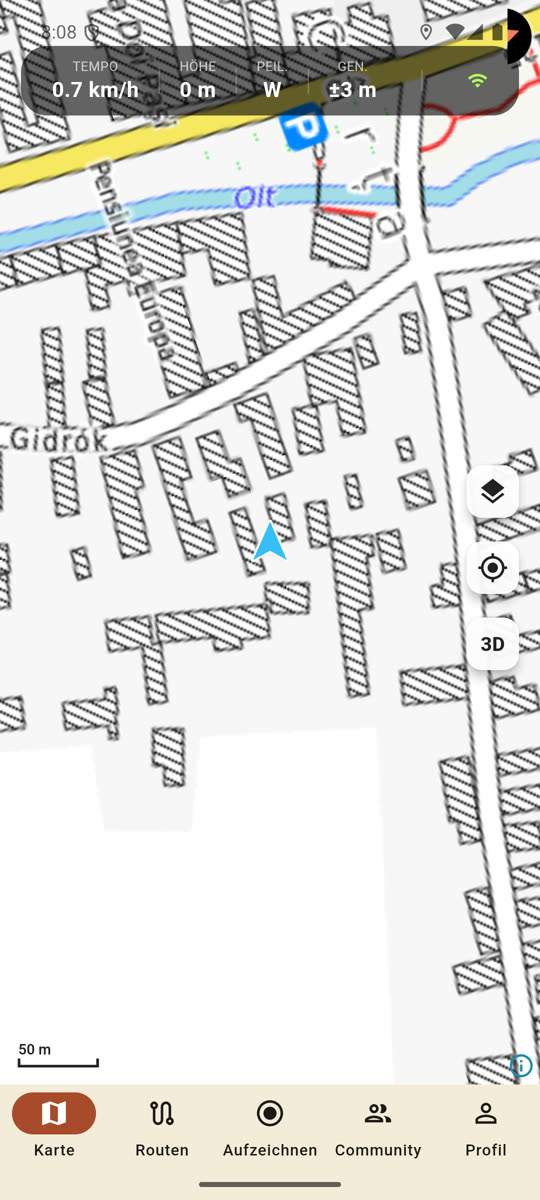
Banda de date de sus (HUD)
Pe centrul de sus al hărții trece o bandă neagră rotunjită. De la stânga la dreapta:
| Etichetă | Ce arată |
|---|---|
| VIT. | viteza curentă în km/h |
| ALT. | altitudinea deasupra nivelului mării, în metri |
| DIR. | punctul cardinal către care privești (N, NE, E…) |
| PCT. | precizia GPS în metri — cu cât numărul e mai mic, cu atât fixul e mai bun |
| pictograma wifi | verde = online, roșu tăiat = mod offline |
În timpul navigației, DIR. este înlocuit de DIST., cu cifre verzi: câți km mai sunt până la destinație.
Banda se ascunde singură în timpul planificării, navigației și descărcării, ca să nu acopere barele lor de unelte.
Butoanele de pe marginea dreaptă
Așezate vertical, la jumătatea înălțimii ecranului:
- Straturi hartă (pictograma cu straturi) — schimbi harta de bază, hărțile offline, legenda. Vezi mai jos.
- Locația mea (pictograma cu ținta) — harta sare pe poziția ta și o urmărește de atunci. Dacă apuci harta și o tragi, urmărirea se oprește; apasă din nou butonul ca s-o repornești.
- 3D — comutatorul Vedere 3D (înclinare + relief). Când e pornit, butonul devine portocaliu, camera se înclină și relieful se desenează.
- Busolă — comutatorul Nordul în sus. Portocaliu: nordul rămâne sus; alb: harta se rotește după direcția de mers. Se aplică simultan pe telefon, pe Android Auto și pe CarPlay.
- Vedere convoi — apare doar cât timp ești într-un convoi.
- Pictograma de alertă meteo — apare doar dacă există o alertă activă în zonă.
Fereastra de straturi
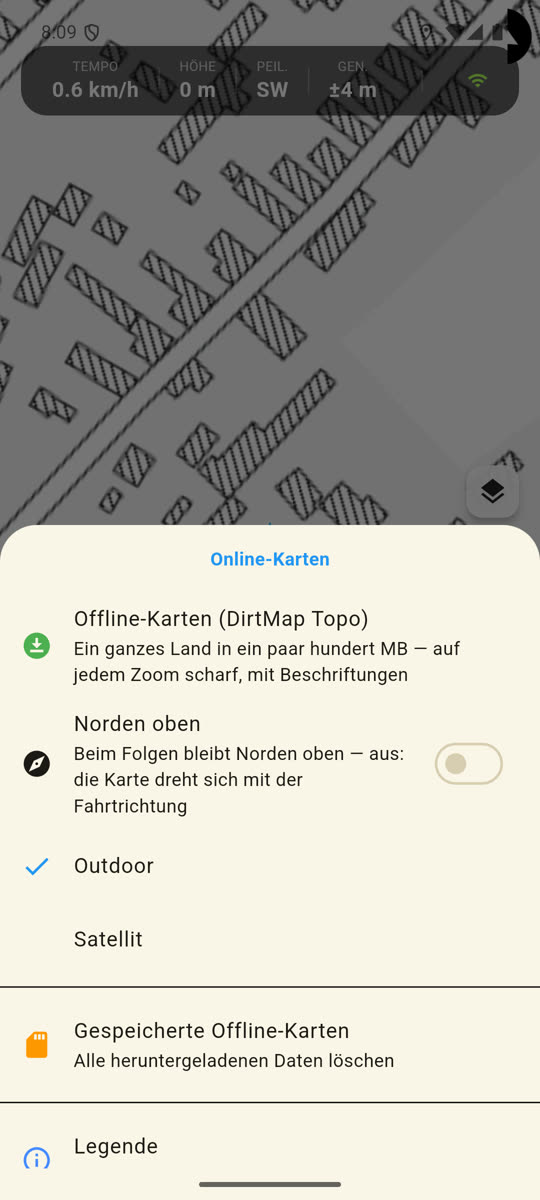
Când apeși butonul de straturi, de jos urcă o fereastră cu titlul Hărți online. Conține:
- Hărți offline (DirtMap Topo) — descarci o țară întreagă ca hartă vectorială.
- Lista hărților de bază: Satelit, Drumeții (Outdoor) (plus sursele tale proprii, dacă ai dreptul la ele). În fața celei active stă o bifă.
- Zone (offline) salvate, Legendă, Strat trasee turistice.
Bara de navigare de jos — cinci file
- Hartă — harta propriu-zisă. Butonul Înapoi al telefonului te aduce mereu aici.
- Trasee — Navigare (adresă sau punct pe hartă), Traseele mele, Planificare, Încărcare GPX, Partajările mele, iar la Explorează Căutător de vârfuri (AR).
- Înregistrare — Înregistrare traseu, Înregistrează suprafață, Înregistrări zilnice. Cât timp o înregistrare rulează, pictograma filei luminează roșu.
- Comunitate — Convoi și Centru competiții. Un punct verde la capătul rândului înseamnă că acela e activ.
- Profil — numele tău, Editează profilul, Flotă auto, OBD-II, Deconectare, iar jos de tot numărul de versiune.
Bara de jos dispare intenționat în timpul planificării, navigației, descărcării offline și desenării — acele moduri au barele lor de unelte. Termină sau anulează modul și bara revine.
6. Alege-ți limba
Aplicația vorbește patru limbi: română, engleză, maghiară, germană.
- Apasă fila Profil.
- Apasă Editează profilul.
- Derulează până la secțiunea Setări.
- Deschide lista din dreapta rândului Limbă și alege Română, Engleză, Maghiară sau Germană.
Interfața se schimbă imediat — nu trebuie repornită aplicația — iar alegerea se păstrează și la pornirea următoare.
7. Aspect de zi și de noapte
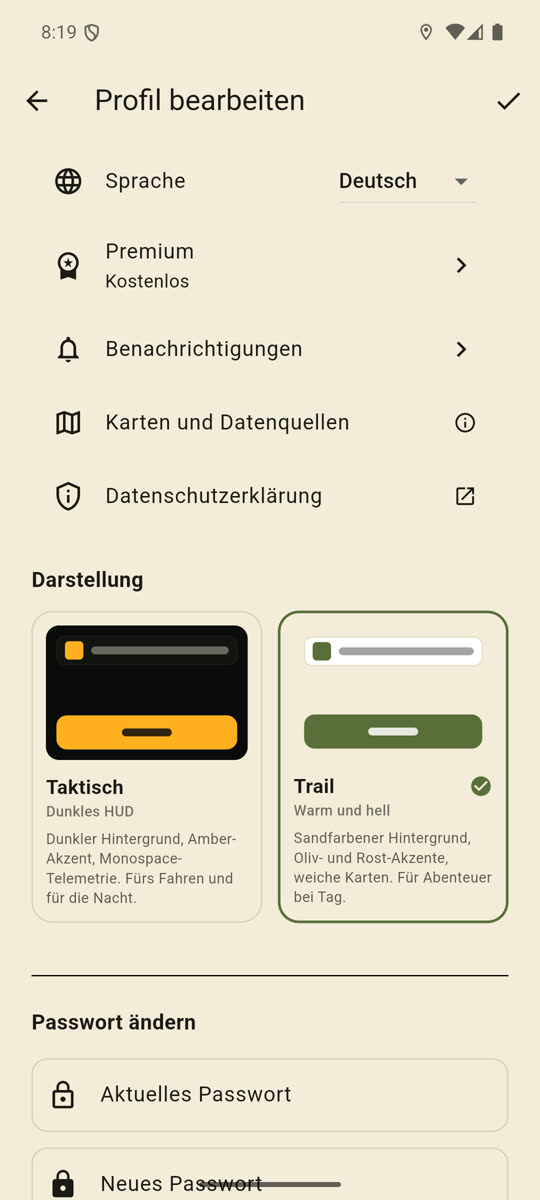
Mai jos, pe același ecran, secțiunea Aspect are două carduri alăturate:
- Tactic — HUD întunecat: fundal întunecat, accent chihlimbar, telemetrie monospace. Pentru condus și noapte.
- Trail — Lumină caldă: fundal nisipiu, accente măsline și ruginiu, cărți soft. Pentru aventură de zi.
Apasă cardul dorit; tema se schimbă imediat în toată aplicația și rămâne așa și după repornire. La o instalare nouă, implicit este Trail (cel deschis).
Aplicația nu comută automat la apus — schimbi tu.
Dacă ceva nu merge
„Email sau parolă invalidă. Te rog verifică datele!” E o greșeală de tastare în adresă sau în parolă. Dacă nu ți-o amintești, folosește Ați uitat parola?
„Eroare de rețea. Verifică conexiunea la internet!” Autentificarea și înregistrarea au nevoie de internet — pasul ăsta nu merge offline. În schimb, dacă te-ai autentificat măcar o dată pe telefonul ăsta, aplicația pornește data viitoare și fără internet, cu profilul salvat.
„EROARE GPS: Localizarea este dezactivată!” Localizarea e oprită chiar din telefon. Butonul Setări din mesaj te duce direct în setările de localizare ale sistemului.
„Permisiune locație refuzată — activează în Setări.” Ai refuzat permisiunea mai devreme. Butonul Setări deschide setările de sistem ale aplicației. Pe iPhone aplicația întreabă o singură dată, deci acolo asta e singura cale înapoi.
Apăs butonul de locație și nu se întâmplă nimic. Încă nu există fix GPS. Ieși sub cer liber și așteaptă 10–30 de secunde; până atunci în câmpul PCT. se vede un număr mare sau nimic.
Am refuzat fereastra Utilizarea datelor de localizare. Atunci aplicația nu a cerut nici permisiunea sistemului. Fereastra reapare la următoarea pornire — acolo alege Continuă.
Banda portocalie „Te rog verifică adresa de email!” nu dispare. Deschide e-mailul și dă clic pe link. Dacă nu a ajuns, verifică folderul spam, apoi apasă Retrimite.
Vreau să mă deconectez ca oaspete. Aplicația întreabă întâi: Te deconectezi ca oaspete? — pentru că într-o sesiune de oaspete nu se poate reveni, iar convoaiele, rezultatele și traseele tale s-ar pierde. Ai trei variante: Anulează, Deconectează-mă oricum (definitiv) sau Creează cont (se păstrează tot).
Îmi apare o fereastră de plată la o funcție. Limitele contului gratuit sunt: 3 zone offline descărcate, 15 trasee salvate în cloud și convoiul tău ține maximum 4 mașini. Peste asta ai nevoie de Premium — nu e o defecțiune.
A dispărut bara de file de jos. Ești în modul planificare, navigație, descărcare offline sau desenare. Termină sau anulează modul din bara lui de unelte și bara revine.