Első lépések
Fiók vagy vendég belépés, helyengedély, a térképképernyő részei, nyelv és nappali/éjszakai megjelenés.
Ez az oldal az első öt percet írja le: hogyan jutsz be az appba, mit kell engedélyezned, és mi micsoda a térképképernyőn. Ha ezt végigcsinálod, onnantól minden más funkció (túra rögzítése, konvoj, verseny) ugyanabból az öt fülből érhető el.
A leírás a telefonos appra vonatkozik (Android és iOS). A webes változat (dirtmap.eu böngészőben) máshogy néz ki: ott nincs alsó fülsáv, hanem felső sáv és oldalmenü van.
1. Fiók létrehozása
- Indítsd el az appot. A logó után a bejelentkező képernyő nyílik meg: a fejlécében Üdvözlünk újra!, alatta Jelentkezz be a folytatáshoz.
- Görgess a képernyő aljára, és koppints a Nincs még fiókod? Regisztrálj itt! sorra.
- A megnyíló Új fiók létrehozása képernyőn töltsd ki mind a három mezőt:
- Megjelenített név — ezt látják majd a többiek a konvojban és a versenyeredményekben.
- Email cím
- Jelszó — legalább 8 karakter, ennél rövidebbet az app nem fogad el.
- Koppints a Regisztráció gombra.
- Ha sikerült, megjelenik a Sikeres regisztráció! üzenet, és az app azonnal a térképre visz — külön bejelentkezned nem kell.
- A térkép tetején egy narancs sáv fogad: Kérjük, igazold vissza az email címed! Nyisd meg a kapott levelet, és kattints a benne lévő linkre. Ha nem jött meg, koppints a sávban lévő Újraküldés gombra.
2. Bejelentkezés meglévő fiókkal
- A bejelentkező képernyőn írd be az Email cím és a Jelszó mezőt.
- Koppints a Bejelentkezés gombra. Az app a térképre visz.
Elfelejtett jelszó
- Koppints a jobb oldali Elfelejtette a jelszavát? feliratra.
- A Jelszó visszaállítása ablakban add meg a fiókodhoz tartozó e-mail címet.
- Koppints a Visszaállító link küldése gombra.
- Visszajelzés: „Ha ehhez a címhez tartozik fiók, a visszaállító link úton van. Nézze meg a postaládáját.” A levélben lévő linkre kattintva tudsz új jelszót megadni.
3. Vendég mód — belépés fiók nélkül
Ha valaki csak most csatlakozik a túrádhoz vagy a versenyedhez, nem kell regisztrálnia. A vendég is valódi felhasználói azonosítót kap, ezért a konvojban és a ranglistán ugyanúgy megjelenik, mint bárki más.
- A bejelentkező képernyőn a vagy elválasztó alatt koppints a Kipróbálom fiók nélkül gombra.
- A Válassz becenevet ablakban írd be a nevedet a Megjelenített név mezőbe. Üresen is hagyhatod — ilyenkor az app ad egyet (pl. „Vendég 417”).
- Koppints a Tovább gombra. Ezzel a térképen vagy.
Mit tud a vendég
Szinte mindent: csatlakozás konvojhoz, csatlakozás versenyhez (belépő kóddal vagy QR-rel), túra rögzítése, útvonaltervezés, GPX importálás, offline térképek letöltése, navigáció.
Mit nem tud a vendég
Ezeknél az app egy ablakot dob fel — „Vendégként használod a DirtMapet” / „Ehhez a funkcióhoz fiók szükséges.” —, benne a Mégse és a Fiók létrehozása gombbal:
- saját konvoj létrehozása (a csatlakozás megy, a létrehozás nem);
- saját verseny létrehozása a Versenyközpontban;
- Premium előfizetés vásárlása;
- terület-felmérés és ortofotó-funkciók.
Ezen kívül: a vendégnek nincs e-mail címe, ezért nincs jelszava, nincs jelszó-visszaállítás, és a kijelentkezés végleges — a vendég munkamenetbe nem lehet visszalépni.
Vendégből teljes fiók (semmi nem vész el)
- Koppints az alsó sávban a Profil fülre.
- A neved alatti kiemelt csempén koppints a Fiók létrehozása sorra. (Ugyanez elérhető a Profil szerkesztése képernyő tetején lévő sávból is.)
- Töltsd ki a Megjelenített név, Email cím, Jelszó mezőket, majd koppints a Regisztráció gombra.
- Visszajelzés: Fiók létrehozva — minden adatod megmaradt! A felhasználói azonosítód nem változik, ezért minden konvoj-tagságod, versenyeredményed és útvonalad a helyén marad.
4. Helyengedély megadása
Az app helyadat nélkül csak egy térkép — a saját pozíciód, a rögzítés, a konvoj és a navigáció mind ezen múlik.
- Az első indításnál, még mielőtt a rendszer engedélykérése megjelenne, az app megmutatja a Helyadatok használata ablakot. Ez leírja, mire kell a hely, és hogy a háttérben is használja.
- Koppints a Folytatás gombra. (Ha a Mégse gombot nyomod meg, az app nem kéri be a rendszerengedélyt, és nem lesz pozíciód.)
- Ezután jön az operációs rendszer saját kérdése. Válaszd az „Alkalmazás használata közben” vagy erősebb lehetőséget.
- Androidon a rögzítéshez és a konvojhoz a rendszer később a „Mindig” (Allow all the time) beállítást is elkéri — ezt a rendszer beállításaiban tudod megadni.
Miért kell a háttér-helymeghatározás
Három funkció áll vagy bukik rajta:
- Túra rögzítése — a nyomvonal akkor is épül tovább, ha zsebre teszed a telefont vagy lezárod a képernyőt. Enélkül szakadozott vonal lesz a GPX-ből.
- Konvoj — a többiek csak akkor látják az élő pozíciódat, ha az app háttérben is küldi.
- Navigáció — a fordulásjelzések akkor is a megfelelő pontnál szólalnak meg, ha közben zenét hallgatsz vagy sötét a képernyő.
Amíg a háttér-GPS aktív, az értesítési sávban állandó DirtMap-értesítés látszik. Ez nem hiba: ez tartja életben a rögzítést. Ne húzd le, ne zárd be — ha eltünteted, a rendszer leállíthatja a rögzítést.
5. A térképképernyő részei
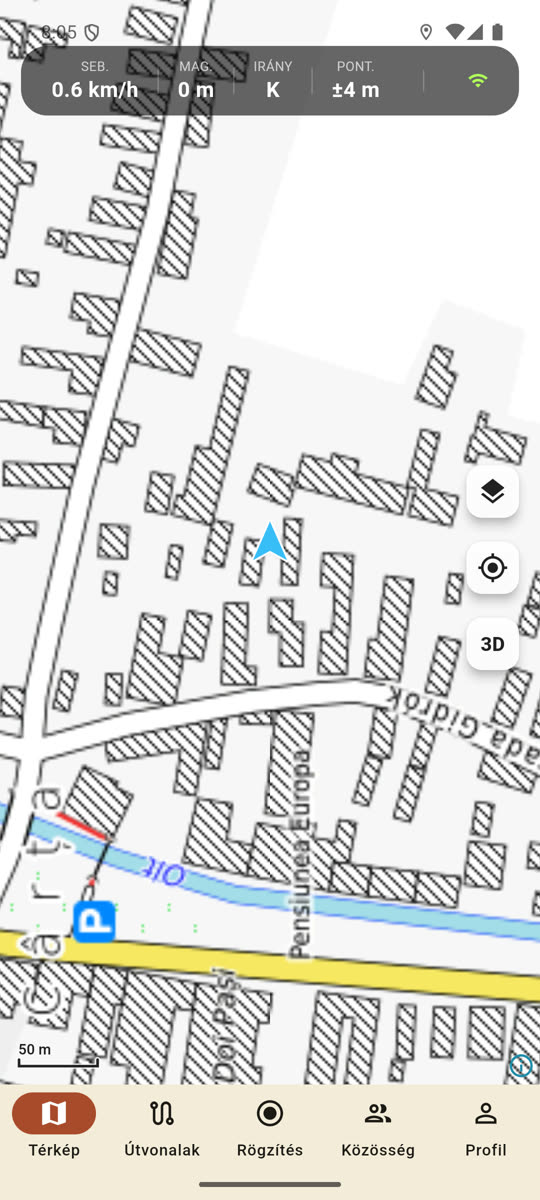
Felső adatsáv (HUD)
A térkép tetején, középen egy fekete, lekerekített sáv fut. Balról jobbra:
| Felirat | Mit mutat |
|---|---|
| SEB. | aktuális sebesség km/h-ban |
| MAG. | tengerszint feletti magasság méterben |
| IRÁNY | égtáj, amerre nézel (É, ÉK, K…) |
| PONT. | a GPS-vétel pontossága méterben — minél kisebb a szám, annál jobb |
| wifi ikon | zöld = van hálózat, piros áthúzott = offline mód |
Navigáció közben az IRÁNY helyére a CÉLIG mező lép, zöld számmal: hány km van hátra a célig.
A sáv tervezés, navigáció és letöltés közben elrejtőzik, hogy ne takarja a saját eszköztárukat.
Gombok a jobb szélen
Függőlegesen, a képernyő közepe magasságában:
- Térkép rétegek (réteg ikon) — alaptérkép-váltás, offline térképek, jelmagyarázat. Lásd lent.
- Saját pozíció (céltábla ikon) — a térkép ráugrik a pozíciódra, és onnantól követ. Ha megfogod és elhúzod a térképet, a követés kikapcsol; ilyenkor koppints újra erre a gombra.
- 3D — a 3D nézet (dőlés + domborzat) kapcsolója. Bekapcsolva a gomb narancs lesz, a kamera megdől, és a domborzat kirajzolódik.
- Iránytű — az Észak felfelé kapcsolója. Narancssárgán észak marad felül; fehéren a térkép a haladási irányba fordul. A telefonra, az Android Autóra és a CarPlayre egyszerre érvényes.
- Konvoj-nézet — csak akkor jelenik meg, ha épp konvojban vagy.
- Időjárás-riasztás ikon — csak akkor jelenik meg, ha van élő riasztás a környéken.
A rétegek lap
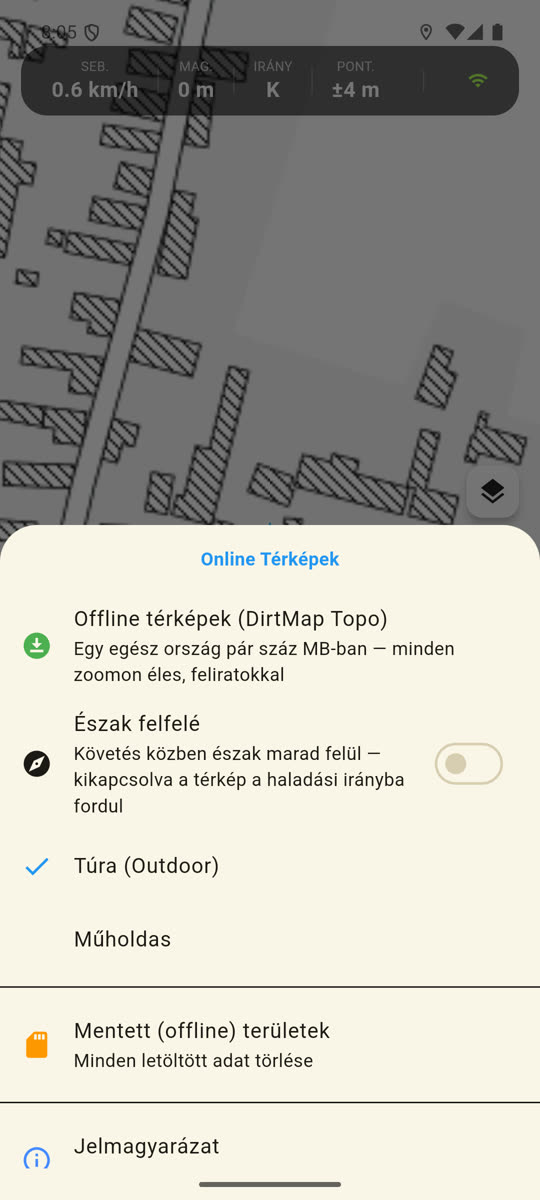
A rétegek gombra koppintva alulról felcsúszik egy lap, Online Térképek címmel. Itt van:
- Offline térképek (DirtMap Topo) — egész országnyi vektortérkép letöltése.
- Az alaptérképek listája: Műholdas, Túra (Outdoor) (és a saját forrásaid, ha van ilyen jogosultságod). A kiválasztott előtt pipa áll.
- Mentett (offline) területek, Jelmagyarázat, Túraútvonalak réteg.
Alsó navigációs sáv — öt fül
- Térkép — maga a térkép. A telefon Vissza gombja mindig ide hoz vissza.
- Útvonalak — Navigáció (cím vagy térképpont), Útvonalaim, Tervezés, GPX Feltöltés, Megosztásaim, és a Felfedezés alatt a Csúcskereső (AR).
- Rögzítés — Túra rögzítése, Terület rögzítése, Napi Rögzítések. Amíg rögzítés fut, a fül ikonja pirosan világít.
- Közösség — Konvoj és Versenyközpont. Ha valamelyik aktív, zöld pont jelzi a sor végén.
- Profil — a neved, Profil szerkesztése, Járműpark, OBD-II, Kijelentkezés, legalul a verziószám.
Az alsó sáv szándékosan eltűnik tervezés, navigáció, offline letöltés és rajzolás közben — ezeknek saját eszköztáruk van. Fejezd be vagy szakítsd meg az adott műveletet, és a sáv visszajön.
6. Nyelv választása
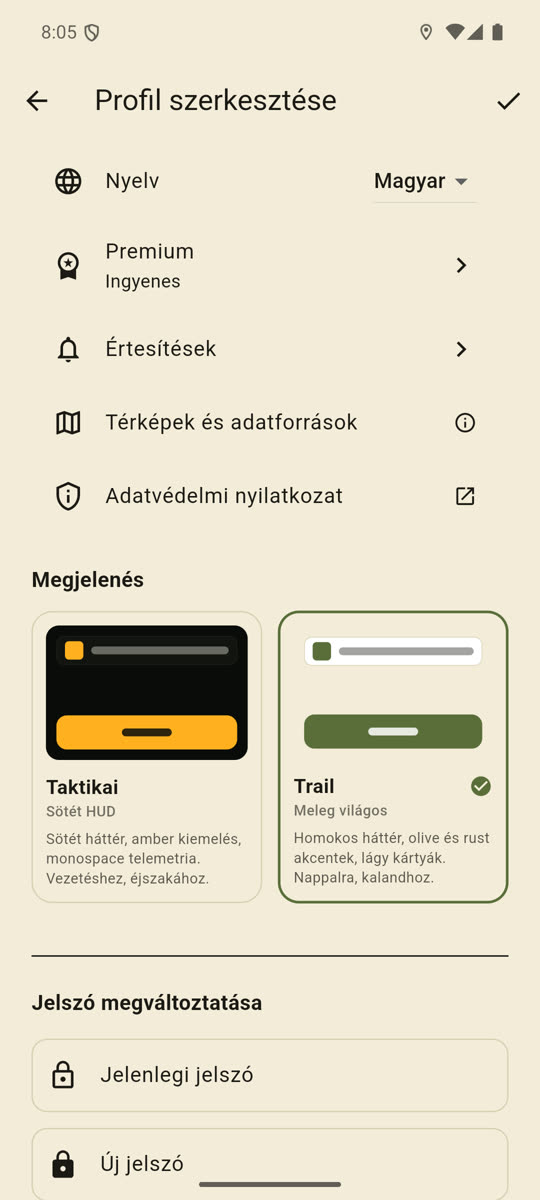
Az app négy nyelven beszél: magyar, angol, román, német.
- Koppints a Profil fülre.
- Koppints a Profil szerkesztése sorra.
- Görgess a Beállítások szakaszig.
- A Nyelv sor jobb oldalán lévő legördülőből válaszd ki: Magyar, Angol, Román vagy Német.
A felület azonnal átvált, nem kell újraindítani az appot. A választás megmarad a következő indításig is.
7. Nappali és éjszakai megjelenés
Ugyanezen a képernyőn, lejjebb, a Megjelenés szakaszban két kártya áll egymás mellett:
- Taktikai — Sötét HUD: sötét háttér, amber kiemelés, monospace telemetria. Vezetéshez, éjszakához.
- Trail — Meleg világos: homokos háttér, olive és rust akcentek, lágy kártyák. Nappalra, kalandhoz.
Koppints a kívánt kártyára; a téma azonnal átvált az egész appban, és megmarad a következő indításkor is. Első telepítés után a Trail (világos) az alapértelmezett.
Az app nem vált automatikusan naplementekor — ezt te kapcsolod át.
Ha valami nem működik
„Hibás email cím vagy jelszó. Kérlek ellenőrizd az adataidat!” Elgépelt cím vagy jelszó. Ha nem emlékszel, használd az Elfelejtette a jelszavát? linket.
„Hálózati hiba történt. Ellenőrizd az internetkapcsolatot!” A bejelentkezéshez és a regisztrációhoz kell internet — ez az egy lépés nem megy offline. Ha viszont már bejelentkeztél egyszer ezen a telefonon, az app legközelebb internet nélkül is elindul a mentett profillal.
„GPS HIBA: A helymeghatározás ki van kapcsolva!” A telefon helymeghatározása van kikapcsolva. Az üzenet mellett megjelenő Beállítások gomb egyenesen a rendszer helybeállításaihoz visz.
„Helyhozzáférés megtagadva — engedélyezd a Beállításokban.” Korábban elutasítottad az engedélyt. A Beállítások gomb az app rendszerbeállításait nyitja meg. iPhone-on az app csak egyszer kérdez, tehát ott ez az egyetlen út vissza.
A pozíció gombra koppintok, de nem történik semmi. Még nincs GPS-fix. Menj ki a szabad ég alá, és várj 10-30 másodpercet; addig a PONT. mezőben nagy szám vagy semmi látszik.
Elutasítottam a Helyadatok használata ablakot. Az app ilyenkor a rendszerengedélyt sem kéri be. A következő indításnál újra megjelenik az ablak — akkor válaszd a Folytatás gombot.
A narancs „Kérjük, igazold vissza az email címed!” sáv nem tűnik el. Nyisd meg a levelet és kattints a linkre. Ha nem érkezett meg, nézd meg a spam mappát, majd koppints az Újraküldés gombra.
Vendégként ki akarok jelentkezni. Az app megkérdez: Kijelentkezel vendégként? — mert a vendég munkamenetbe nem lehet visszalépni, és a konvojaid, eredményeid, túráid elvesznének. Három választásod van: Mégse, Kijelentkezés mégis (végleges), vagy Fiók létrehozása (minden megmarad).
Egy funkciónál fizetős ablak (paywall) ugrik fel. Az ingyenes fiók korlátai: 3 letöltött offline terület, 15 felhőbe mentett útvonal, és a saját konvojod 4 főig tart. Efölött a Premium kell — ez nem hiba.
Eltűnt az alsó fülsáv. Tervező, navigáció, offline letöltés vagy rajzolás módban vagy. Zárd be vagy szakítsd meg az adott műveletet a saját eszköztárán, és a sáv visszajön.